
Velký test správců souborů
Seznam kapitol
NTP Commander 1.1
Vývoj programu NTP Commander měl v letech 1992 až 1995 na starost slovenský programátor Patrik Sučanský pod hlavičkou firmy Amium.
Vzhled
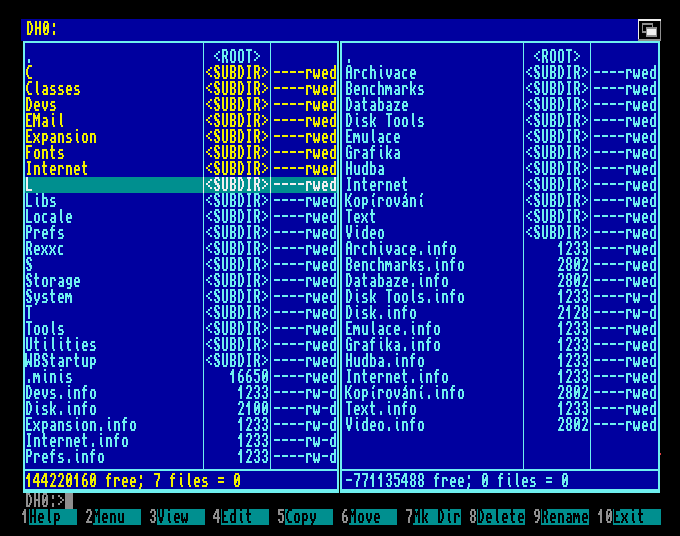
NTP Commander se vzhledově podobá oblíbenému programu Norton Commander, což byl také hlavní záměr autora. Tomu odpovídá nejen jeho vzhled, ale i ovládání, které je téměř přesnou kopii NC.
NTP Commander funguje na jakékoli Amize, nicméně na Amize 500 se pro rozumnou práci příliš nehodí. Nejspíše kvůli překreslování obrazovky je totiž příliš pomalý. Program je plně kompatibilní s národním prostředím PBX, po jehož instalaci NTP plně využívá komunikace v češtině nebo slovenštině.
U každého správce souborů je jednou z nejdůležitějších funkcí zobrazení souborů a adresářů, s kterými pracujeme. NTP pro jejich zobrazení využívá tři sloupce - jméno, velikost a volitelně buď datum, čas nebo ochranné bity. Ve výpisu je navíc možné nechat adresáře setřídit podle velikostí. Pokud jste zvyklí na vizuální zvýraznění adresářů a souborů, zde to nehledejte. Přitom by je stačilo rozlišit pomocí barvy nebo velikostí písmen (jako u NC).
Hlavní ovládací část tvoří klasický nortonovský řádek s 10 funkcemi. Samostatnou zmínku si zaslouží také příkazový řádek, který v podstatě nahrazuje příkazový řádek v Shellu. V základním stavu obsahuje aktuální cestu k adresáři zobrazeném v daném okně. Při změně okna (např. pravé za levé) se cesta v příkazovém řádku obnovuje automaticky, aniž by byla potřeba měnit obsah příkazového řádku za znakem ">". Oproti editaci řádku v CLI, není nutno psát celý řádek znovu, ale je možno editovat řádek jako v textovém editoru. Další výhodou oproti CLI je uložení obsahu řádků do paměti, takže lze (podobně jako v Shellu), těmito řádky listovat kombinací kláves ALT+šipka nahoru a ALT+šipka dolů. NTP si pamatuje 9 posledních příkazű. (obdoba funkce "historie").
Práce se soubory
I když byl kladen velký důraz na možnost ovládáni pomocí klávesnice, lze v případě potřeby pochopitelně používat také myš. Její podpora však není bezchybná a tak se např. stává, že při rychlém označování souborů pomocí pravé myši se označí pouze některé soubory.
Mezi výhody práce se soubory v NTP patří možnost rychlého vyhledání souboru v okně tak, že při stisknuté klávese Alt píšete název hledaného souboru tak dlouho, dokud se na něj nastaví kurzor. Tuto funkci využijete hlavně v případě, kdy se v daném adresáři nachází velké množství souborů. Pokud jste zvyklí využívat pro výběr souborů masky (patterny), budete je moci omezeně využít také zde. U NTP je však podporována pouze maska "*", žádné jiné standardní nahrazovací symboly nevyužijete. S tím samozřejmě souvisí i hromadné označováni souborů pomocí masky. I zde jste omezeni pouze na "*" a platí to obecně pro všechny operace, kde se masky vyskytují.
Nevhodně provedeno je okno (progress bar) informující o stavu kopírovaných souborů. Problém spočívá v tom, že se toto okno otevírá a zavírá pro každý soubor zvlášť. U velkých souborů toto moc nevadí, ale problém nastává při kopírování mnoha malých souborů. Zaprvé budou trpět vaše oči, za druhé to razantně zpomaluje samotný proces kopírování.
Práce s různými typy souborů
NTP obsahuje interní prohlížeč pro ASCII text (i v HEXa módu), který umožňuje v dokumentu také vyhlédávat (pouze směrem vpřed). V HEXa módu nelze kromě prohlížení dělat vůbec nic. Velkou škodou je, že u tohoto prohlížeče nelze libovolně nastavit font. NTP dokáže interně zobrazit také IFF obrázky a animace, přehrávat hudební moduly ve formátech NoiseTracker, Protracker, Soundtracker a OctaMED. Pro ostatní typy souborů lze pak nadefinovat požadované akce (NTP nedokáže využívat datatypy v systému) v konfiguračním souboru NTP.Cfg.
Práce s archivy
Podpora archivů se omezuje pouze na rozbalování archivů ve formátech LHA a LZX. Pokud je vše nastaveno správně, pak po kliknutí na archiv dojde k jeho automatickému rozbalení do cílového okna. Pro ostatní typy archivů lze pak nadefinovat požadované akce v konfiguračním souboru NTP.Cfg.
Menu
Menu je vytvořeno podobně jako u Norton Commanderu. Menu "Left" a "Right" jsou identická pro levý i pravý panel. Zde si lze nastavit možnost zobrazení seznamu souborů (klasický, stromová struktura, rychlý náhled, všeobecné informace o systému, přehled assignů a seznam zařízení), způsob třídění souborů, definovat filtr pro zobrazení souborů. Menu "Files" se necházejí veškeré funkce pro práci se soubory. Kromě všech funkcí, které nelazente i ve spodní tlačítkové liště, zde naleznete také funkce pro tisk souborů, vyhledávání a šifrování souborů.
Nejzajímavější je však menu "Special", v kterém naleznete možnost práce s disketami (formátování, kopírování, instalace), možnost pohodlného vytvoření Assignu pro adresář a možnost si nechat zobrazit krátké vysvětlení systémových DOS chyb.
V posledním menu "Preferences" si lze nahrát nebo uložit nastavení programu, změnit barvu prostředí (modrá nebo černobílá) a zapnout možnost zobrazení ovládacích tlačítek.
Konfigurace
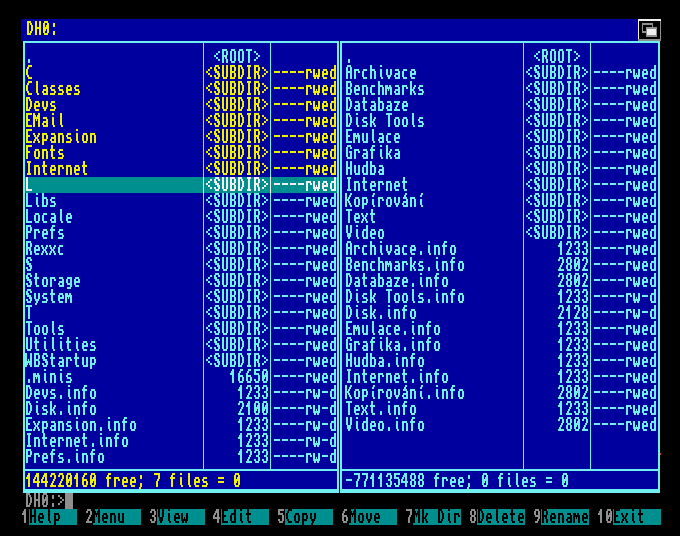
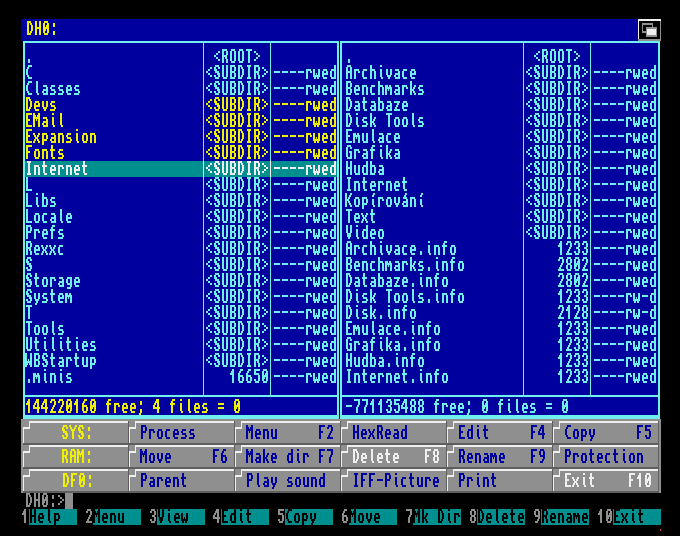
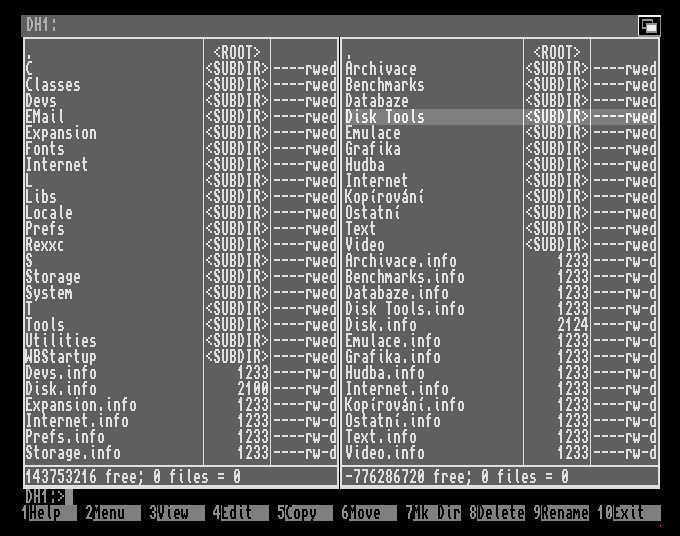
Pomocí nastavení si lze na rozdíl od základního vzhledu programu (obr.1) nechat zobrazit ve spodní části také funkční tlačítka (obr.2), nebo si program přepnout do černobílého zobrazení.
-
 Obr.1: Základní vzhled
Obr.1: Základní vzhled
Obr.1: Základní vzhled
-
Obr.2: Funkční tlačítka
Obr.2: Funkční tlačítka
-
Obr.3: Černobílý vzhled
Obr.3: Černobílý vzhled
https://www.probers.cz/284-velk%C3%BD-test-spr%C3%A1vc%C5%AF-soubor%C5%AF?start=10#sigProIdbe1a568ef0
Možnosti konfigurace NTP jsou mnohem chudší a méně pohodlné než u jiných programů této kategorie. Veškeré úpravy se provádějí výhradně ručně pomocí editace souboru NTP.Cfg.
Hlavní nevýhodu tohoto programu vidím v tom, že jej lze spustit pouze v PAL nebo prokládaném režimu, což není v některých situacích právě ideální. Upravit si nelze ani paletu barev.
Patrik Sučanský v součastnosti
V průběhu psaní tohoto článku se podařilo kontaktovat původního autora, Patrika Sučanského. Ten byl natolik vstřícný, že souhlasil s uvolněním programu NTP Commander 1.1 zcela zdarma ke stažení. Zároveň dal k dispozici veškeré zdrojové soubory programu NTP Commander 2.2, kterou si zde můžete stáhnout také. Patrik Sučanský dnes pracuje jako programátor u slovenské pobočky firmy ESET.
| Název: | NTP Commander 1.1 |
| Vývoj: | Patrik Sučanský (Amium) |
| Rok vývoje: | 1992 - 1995 |
| Stav: | Freeware |
| Download: | ntp_commander11.dms ntp_source.zip |


Sailor
Já nakonec měla nejraději DOpus4. A NTP Commander pro spojení ze shellu po síti (telnet, ssh). To je hlavní výhoda NTP Commanderu - jde spustit i v terminálu.
Dnes na MorphOSu nepoužívám nic, není to potřeba, MOS má výborně vymyšlené GUI Ambientu.
V AmigaOS 4 používám Workbench Explorer - připomíná linuxové managery. A také Filer.
A u mé nové klasické Amigy jsem se vrátila k DOpusu4.