
Velký test správců souborů
Seznam kapitol
BD Manager 2.0c
BD Manager je původní český správce souborů, na jehož vývoji pracoval Pavel Čížek a Lenka Eslerová.
Vzhled
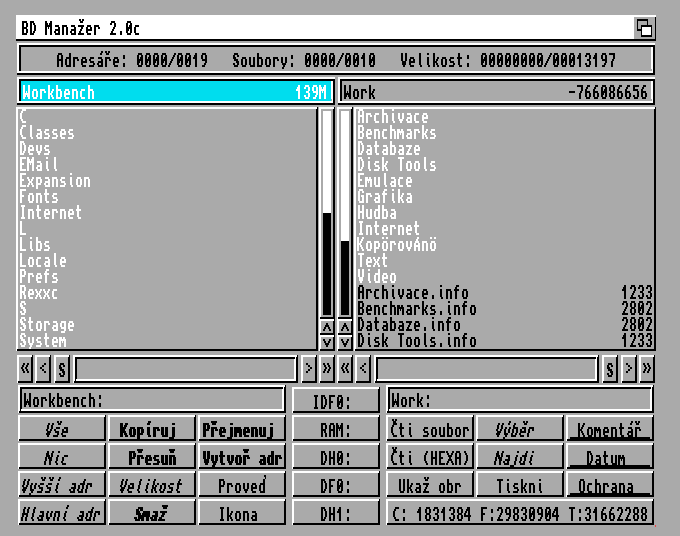
Hlavní část programu tvoří dvě hlavní okna pro výpis seznamu souborů. Adresáře jsou zvýrazněny bílou barvou a soubory černou. V úzkém poli nad těmito okny se vypisují názvy aktuálně zvolených zařízení a na pravém konci stejného pole je zobrazen údaj o zbývajícím volném místě. Bohužel, ani poslední verze nedokáže správně zobrazit velikost oddílů nad hranicí 2GB. Toto pole zároveň označuje aktivní (zdrojové) okno, které je odlišeno světle modrou barvou.
Pod hlavními okny se nachází pět ovládacích prvků, mezi nimi opět úzké pole, do kterého můžete zadávat "šablonu", která vám zajistí, že soubor jejího typu nebude v hlavním okně zobrazen. Například šablona "#?.txt" způsobí, že texty s koncovkou ".txt" se nebudou v daném okně zobrazovat. Pod tímto polem se nachází ještě jedno, v kterém se zobrazuje aktuální cesta k adresáři na zvoleném zařízení. Pokud na toto pole kliknete pravým tlačítkem, zobrazí se v aktivním okně seznam všech dostupných zařízení a assignů v systému.
Zmínit musíme ještě úplně horní lištu, kde se zobrazují informace o počtu zobrazených či označených adresářů, souborů a jejich velikostech. Dvojklikem levým tlačítkem myši na tuto lištu vyvoláte requester, který vám nabídne seznam cest, které jste před nedávnem použili (tzv. "history buffer").
Na spodní části obrazovky se již nacházejí samotné ovládací tlačítka. K dispozici máme dvě banky, každá z nich může obsahovat 21 dvoustavových tlačítek. Tím se dostáváme k celkovému počtu 84 tlačítek, což by mělo stačit každému.
Uprostřed se nacházejí tlačítka s názvy přednastavených zařízení, vpravo dole pak oblast, kde se zobrazují informace o CHIP, FAST a celkové paměti v systému. Pokud na tuto oblast kliknete levým tlačítkem myši, dojde k přepnutí banky tlačítek.
Práce se soubory
Základní práci se soubory výrazně urychlí možnost ovládání pomocí funkčních kláves, které bylo v poslední verzi hodně rozšířeno. Stejně tak byly doplněna o klávesové ovládání všechna okna pro komunikaci s uživatelem (včetně oken reqtools.library). Oproti předchozím verzím byla také rozšířena podpora pravého tlačítka myši. Tím lze nyní rolovat výpisy adresářů a dvojklikem myší nad rámečkem s cestou k adresáři lze vyvolat výpis seznamu všech dostupných zařízení v systému.
Výrazného urychlení se dočkaly také některé operace, jako např. svislé rolování výpisů souborů nebo převody mezi kódováními češtiny. To bylo urychleno dokonce skoro 20x a navíc přibyla možnost převodu o kódování Macintosh CE a E2.
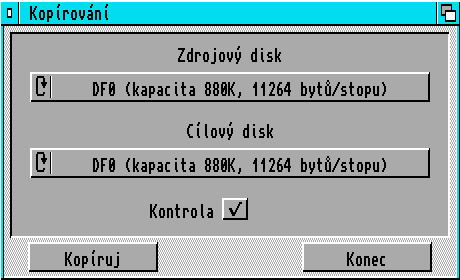
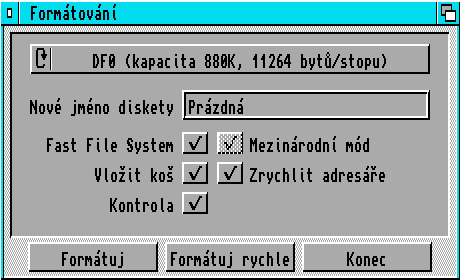
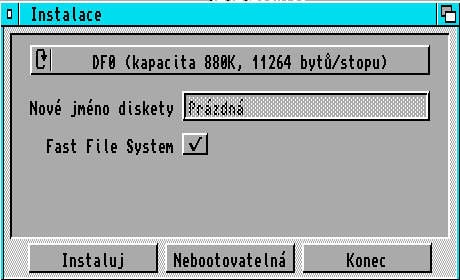
BDM obsahuje také tři interní moduly pro ulehčení práce s disketami a pevnými disky. Jedná se o modul pro kopírování, formátování a instralaci systémových souborů. Všechny tři jsou velice přehledné a srozumitelné.
-
 Obr.1: Kopírování
Obr.1: Kopírování
Obr.1: Kopírování
-
Obr.2: Formátování
Obr.2: Formátování
-
Obr.3: Instalace
Obr.3: Instalace
https://www.probers.cz/284-velk%C3%BD-test-spr%C3%A1vc%C5%AF-soubor%C5%AF?start=1#sigProId9289949210
Modul pro kopírování disket (obr.1) umožňuje kopírovat diskety AmigaDOSu, ale také ve formátu MSDOS. Stačí, aby byla v systému připojena příslušná zařízení, např. PC0. Před kopírováním je nutno v requesteru vybrat zdrojový a cílový disk. Disky musí být stejného typu a musí mít stejnou kapacitu, nelze tedy kopírovat harddisk na disketu apod. Pokud zvolíte tlačítko "Kopíruj", budete vyzváni k vložení zdrojové a cílové diskety (postupně nebo i najednou, podle toho, zda kopírujete s jednou mechanikou či dvěma).
Modul pro formátování disket a disků (obr.2) slouží k formátování disků v libovolném dostupném zařízení. Může se tedy jednat o diskety ve formátu AmigaDOSu, MS-DOSu, pevné disky atd... Lze použít formátování typu Fast File System (jinak jde samozřejmě o Old File System), Mezinárodní mód a v případě KickStartu 3.0 také Zrychlení adresářů (Directory cache). Pokud stisknete tlačítko "Formátuj", bude daný disk fyzicky naformátován, stopu po stopě. Zvolíte-li "Formátuj rychle", bude pouze přepsán boot sektor a root blok.
Poslední modul pro instalaci (obr.3) slouží k zapsání bootovacích informací do bootbloku diskety. Tuto funkci Workbench nenabízí, protože při formátování disket je zároveň automaticky instaluje jako spustitelné. Opět si lze vybrat, zda chcete použít Fast File System. Pokud chcete disketu používat pouze jako datovou, použijte tlačítko "Nebootovatelná" (nebude z ní možno startovat systém). Pro vytvoření bootovatelné (spustitelné) diskety použijte tlačítko "Instaluj" - do boot bloku disku se zapíše standardní boot blok pro Kickstart 2.0. Tuto funkci lze využít také pro přepsání bootbloku, který byl nakažen virem.
Práce s různými typy souborů
Hlavní změnou verze 2.0c bylo přidání možnosti definice vlastních typů souborů a s nimi následně prováděných akcí. V základní instalaci jsou přednadstaveny pouze akce pro několik základních typů souborů. Nicméně si lze nastavit akce až pro dalších 50 typů souborů, z čehož pro 39 typů obsahuje BDM již nadefinované masky.
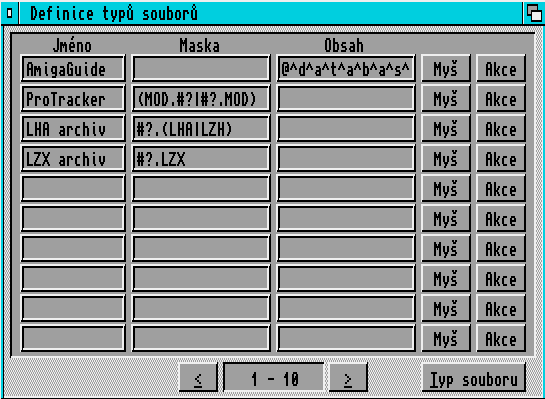
BD Manažer však neumí využívat k zobrazování neznámých typů souborů datatypy v systému. To je velká škoda, nicméně pokud si jej dobře nastavíte, ani si toho nevšimnete.
Práce s archivy
Podpora práce s archivy se omezuje pouze na výpis, rozbalení a vytvoření LHA a LZX archivů. V základním nastavení se po dvojkliku na archiv zobrazí v novém shell okně výpis obsahu daného archivu. Pokud však na archiv kliknete jednou levým tlačítkem myši a následně kliknete do cílového okna, provede se automaticky jeho rozbalení. Pro práci s archivy se také nacházejí v druhé bance tlačítek již přednadstavené tlačítka.
Menu
V menu "Základ" si můžete spustit nový shell, prohlédnout popis klávesových zkratek, zobrazit nápovědu, nechat si zobrazit význam systémové chyby, ikonifikovat celý program, případně jej ukončit. V menu "Disk" naleznete základní operace s disketovou mechanikou. Lze tak pohodlně kopírovat, formátovat a instalovat systémové soubory na diskety. Autor nezapomněl ani na možnost přejmenování zařízení, zobrazení přehledných informací o zařízení a potěší také možnost zvýšení jeho bufferu.
Samostatnou kapitolou je pak menu "Kódy", což je věc, kterou u jiných správců souborů nenajdete. Pomocí něj můžete zcela pohodlně převádět různé kódování češtiny. Podporováno je všech osm standardních kodování - E2, Kameničtí, KOI8 CS, KOI8 PgS, Latin 2, Macintosh CE, PBX a Windows EE. Rozhodně se jedná o zajímavou funkci.
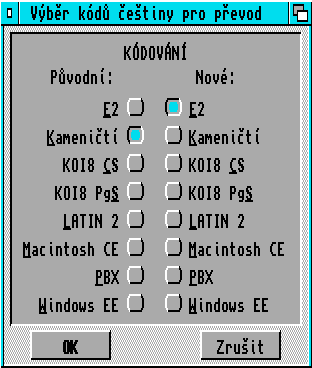
V posledním menu "Konfigurace" si lze program přizpůsobit vlastním představám.
Konfigurace
Pro vlastní nastavení programu slouží položka "Konfigurace" v hlavním menu. Možnosti konfigurace tohoto programu nejsou tak bohaté jako u Directory Opusu nebo DirWorku, ale to možná někteří z vás právě ocení.
V nastavení si lze upravit jednotlivá ovládací tlačítka (na které lze nadefinovat interní příkazy, dávky, AmigaDOS příkazy nebo Arexx skripty), u kterých lze definovat vzhled písma, ale bohužel nelze nastavit jejich barvu.
V menu "Typy souborů" si lze nastavit akce, které se mají provést po kliknutí myši na soubor. Tak lze rozšířit podporované formáty souborů ze základního stavu na plnohodnotný systém využívající např. datatypy. V "Parametrech pro tisk" si lze nastavit způsob jakým chcete aby tiskárna tiskla. V "Ostatních parametrech" si lze nastavit českou nebo anglickou lokalizaci, rozlišení obrazovky, fonty atd...
|
Název:
|
BD Manager 2.0c |
| Vývoj: | Pavel Čížek, Lenka Eslerová |
| Rok vývoje: | 1996 |
| Stav: | Shareware |
| Download: | Není veřejně k dispozici |


Sailor
Já nakonec měla nejraději DOpus4. A NTP Commander pro spojení ze shellu po síti (telnet, ssh). To je hlavní výhoda NTP Commanderu - jde spustit i v terminálu.
Dnes na MorphOSu nepoužívám nic, není to potřeba, MOS má výborně vymyšlené GUI Ambientu.
V AmigaOS 4 používám Workbench Explorer - připomíná linuxové managery. A také Filer.
A u mé nové klasické Amigy jsem se vrátila k DOpusu4.