
Velký test správců souborů
Seznam kapitol
MultiTool II 2.2
Vývoji tohoto programu se od roku 1993 věnoval Boris Jakubaschk. Ten se v roce 1997 rozhodl uvolnit poslední verzi 2.2, která odstranila veškeré omezení shareware verze. Společně s tím změnil status programu na freeware a uvolnil k dispozici jeho zdrojové soubory.
Vzhled
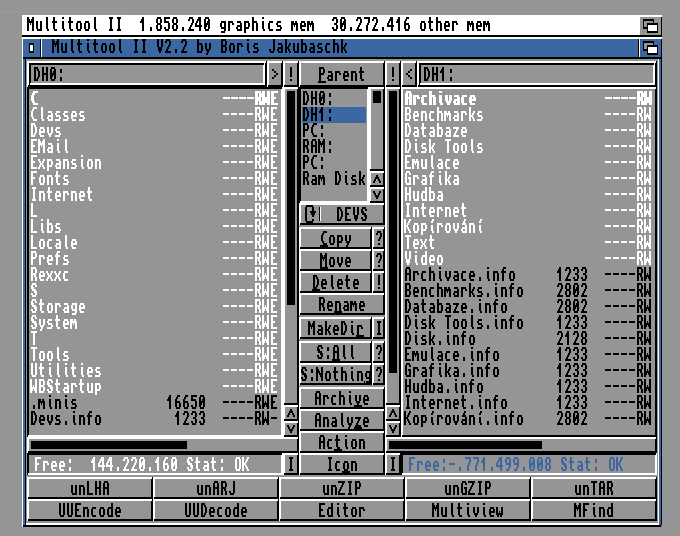
Rozdělení obrazovky programu se mírně odklání od zavedených konvencí. Autor se snažil získat co nejvíce místa pro okna zobrazující seznam souborů a proto tomu upravil i rozdělení uživatelské rozhraní. Hlavní část obrazovky tak zabírají dvě okna pro výpis souborů. Nad každým z nich se nachází řádek zobrazující název aktuálního adresáře na daném zařízení. Naopak ve spodní části těchto oken se zobrazují informace o daném zařízení. Tedy informace o zbývajícím volném místě a stav zařízení. K dispozici jsou tři stavy. OK - vše v pořádku, Prot. - disk je chráněn proti zápisu a Vali - disk je neplatný a zápis není možný. U hlavních oken stojí za zmínku ještě ikona "!", která je umístěna v horní části. Pokud na ní kliknete, zobrazí se informace o daném disku (celková velikost, název disku, velikost označených souborů a složek).
Hlavním rozdílem je umístění přehledu dostupných zařízení a vlastních ovládacích tlačítek. Ty se nacházejí podobně jako u DiskMasteru mezi hlavními okny pro výpis souborů. V horní části se tak nachází seznam zařízení. Pod ním se již nachází 11 funkčních tlačítek pro základní práci se soubory. Některé z těchto tlačítek však nabízejí ještě další funkce. K přepínání dalších funkcí jednotlivých tlačítek slouží malé tlačítka "?" a "!" vedle daných tlačítek. Pomocí nich lze velice rychle změnit princip práce nebo parametry jednotlivých funkcí. Pro zadání filtrovací masky je tento princip k nezaplacení.
Spodní část obrazovky 10 tlačítek pro pohodlnou práci s archivy. Ty lze samozřejmě libovolně měnit nebo doplňovat. Zde se projevuje také silná stránka programu, kterou je automatické přizpůsobení velikosti jednotlivých prvků jejich počtu nebo zvolenému rozlišení obrazovky.
MTool podporuje také systémovou lokalizaci. Bohužel, česká lokalizace však není k dispozici. V současné chvíli je k dispozici pouze německá, francouzská, dánská, švédská, norská, italská a slovenská lokalizace. Snad se to nakonec změní...
Práce se soubory
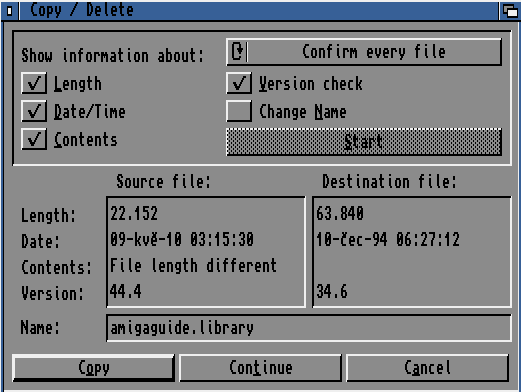
Pokud jej stisknete, zobrazí se speciální okno, v kterém si můžete nastavit porovnávání souborů podle délky, data a času, verze a dokonce i dle obsahu. Tyto možnosti pak lze nastavit navíc pro každý soubor, pouze na již existující soubory, nebo pro všechny soubory najednou. Jak vidíte na obrázku níže, získáte opravdu přehledné informace.
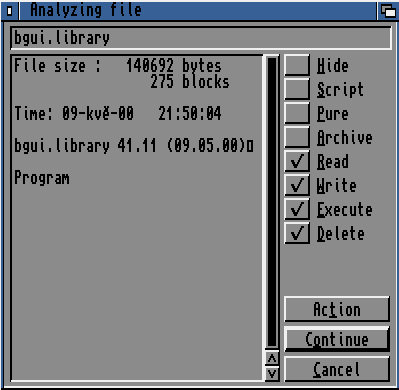
Další zajímavostí je je také funkce analýzy vybraných souborů, pro kterou je určeno tlačítko "Analyze". Po jeho spuštění se otevře nové okno, kde se zobrazí název souboru a seznam informací, které MTool o tomto souborů dokáže zjistit. A to buď z definice objektu nebo přímo z jeho kódu.
Poslední zajímavou funkcí je tlačítko "Action". Pokud označíte některé soubory a kliknete na toto tlačítko, MTool se je pokusí zobrazit nebo přehrát. Ve většině případů se využívají systémové datatypy a spouští se např. MultiView. Existují však dva způsoby jak provést akci pro daný typ souboru bez nutnosti použití okna pro analýzu souboru. Lze buď dvakrát kliknout na název souboru, nebo lze kliknout na tlačítko "Action". V prvém případě bude akce provedena jen pro soubor, na který 2x kliknete. V druhém případě je daná akce provedena na všechny označené soubory.
Téměř veškeré funkce obsahují také klávesové zkratky. Pro pohyb mezi seznamem souborů slouží kurzorové klávesy. Horní a dolní kurzor slouží pro posun mezi soubory, levý kurzor slouží k přechodu o složku výše a pravý provede akci. Označení souboru se provádí při současném přidlžení klávesy Shift a kurzorem nahoru a dolů. Odznačení pak stejným způsobem, ovšem se současným přidržením klávesy ALT.
Práce s různými typy souborů
V základu má program nastaveno pouze několik akcí pro základní typů souborů. Pokud si budete chtít nastavit vlastní akce pro jednotlivé typy souborů, lze toho dosáhnout v konfiguračním modulu programu. Rozpoznávání souborů je možné podle masky v hlavičce souboru, ASCII znakům nebo HEX filtru.
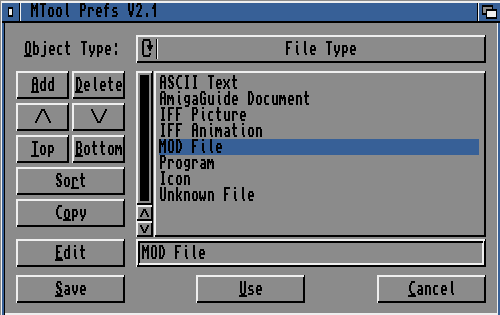
V opačném případě dokáže MTool využívat pro zpracovávání souborů datatypy v systému.
Práce s archivy
Velice překvapivě je zpracována podpora práce s LHA archivy, s kterými lze zacházet jako s normálními adresáři. Následně lze soubory kopírovat do archivu (přidávat) z archivu (rozbalovat), nebo je mazat. Autor počítal také s podporou dalších archivačních formátu jako ARJ, ZIP, GZIP a TAR. Ty lze pohodlně rozbalovat pomocí funkčních tlačítek ve spodní části obrazovky.
Menu
Systém menu je zcela pevný a nelze jej v podstatě nijak měnit. Upravit si lze pouze poslední roletu v menu. V situaci, kdy je program komodita a respektuje zavedený systém ovládání, mi to připadá přirozené.
Konfigurace
K nastavení programu je určen samostatný konfigurační editor, v kterém si přijdou na své i pokročilí uživatelé. Upravit si lze rozlišení obrazovky, písma pro výpisy a tlačítka, obsah poslední roletky menu, definovat ikony pro jednotlivé typy souborů a akce pro jednotlivé typy souborů.
Upravit si lze také funkční tlačítka na spodní části obrazovky. Jejich velikost se mění automaticky podle jejich počtu, takže si lze nastavit více než základních deset.
| Název: | MultiTool II 2.2 |
| Vývoj: | Boris Jakubaschk |
| Rok vývoje: | 1993 - 1997 |
| Stav: | Freeware |
| Download: | http://aminet.net/package/util/dir/mtool22 |


Sailor
Já nakonec měla nejraději DOpus4. A NTP Commander pro spojení ze shellu po síti (telnet, ssh). To je hlavní výhoda NTP Commanderu - jde spustit i v terminálu.
Dnes na MorphOSu nepoužívám nic, není to potřeba, MOS má výborně vymyšlené GUI Ambientu.
V AmigaOS 4 používám Workbench Explorer - připomíná linuxové managery. A také Filer.
A u mé nové klasické Amigy jsem se vrátila k DOpusu4.