
TurboPrint 7.60 - profesionální tisk
Seznam kapitol
Graphics Publisher
Graphics Publisher slouží jako výkonný nástroj pro pohodlný tisk grafiky ve vysoké kvalitě. Jde v podstatě o jednoduchý DTP (desktop publishing) program zaměřený na rozvržení obrázků a textů k tisku. Umožňuje na jednu stranu umístit libovolný počet obrázků a textových rámečků, vytvářet vícestránkové dokumenty, a dokonce sestavovat velkoformátové plakáty z více listů - to vše přímo na obrazovce počítače. Graphics Publisher doplňuje TurboPrint systém tím, že uživateli poskytuje grafické rozhraní pro přípravu tiskových úloh s náhledem, úpravami barev a rozvržením, zatímco samotný TurboPrint se stará o ovladače tiskárny a tiskový proces.
Graphics Publisher je nedílnou součástí programu TurboPrintu a není distribuován jako samostatná aplikace. Spouští se z adresáře TurboPrint a k plné funkčnosti využívá komponenty TurboPrintu (například vlastního printer.device a spooleru TurboSpool). Historicky byl Graphics Publisher představen až v polovině 90. let s uvedením TurboPrint Professional verze 5, kde nahradil starší modul „Print Manager“ modernějším řešením pro práci s grafikou. Od té doby je trvale součástí TurboPrintu - v TurboPrintu 7 byl například rozšířen náhled na 24-bitové barvy na grafických kartách a přidána funkce zoom. Samotný Graphics Publisher však nelze efektivně využívat bez nainstalovaného TurboPrintu; je navržen tak, aby spolupracoval s TurboPrint ovladači a předvolbami tisku. Teoreticky je možné jej spustit a používat pro úpravu či konverzi obrázků, včetně uložení do souboru, ale výstup na tiskárnu vyžaduje TurboPrint.
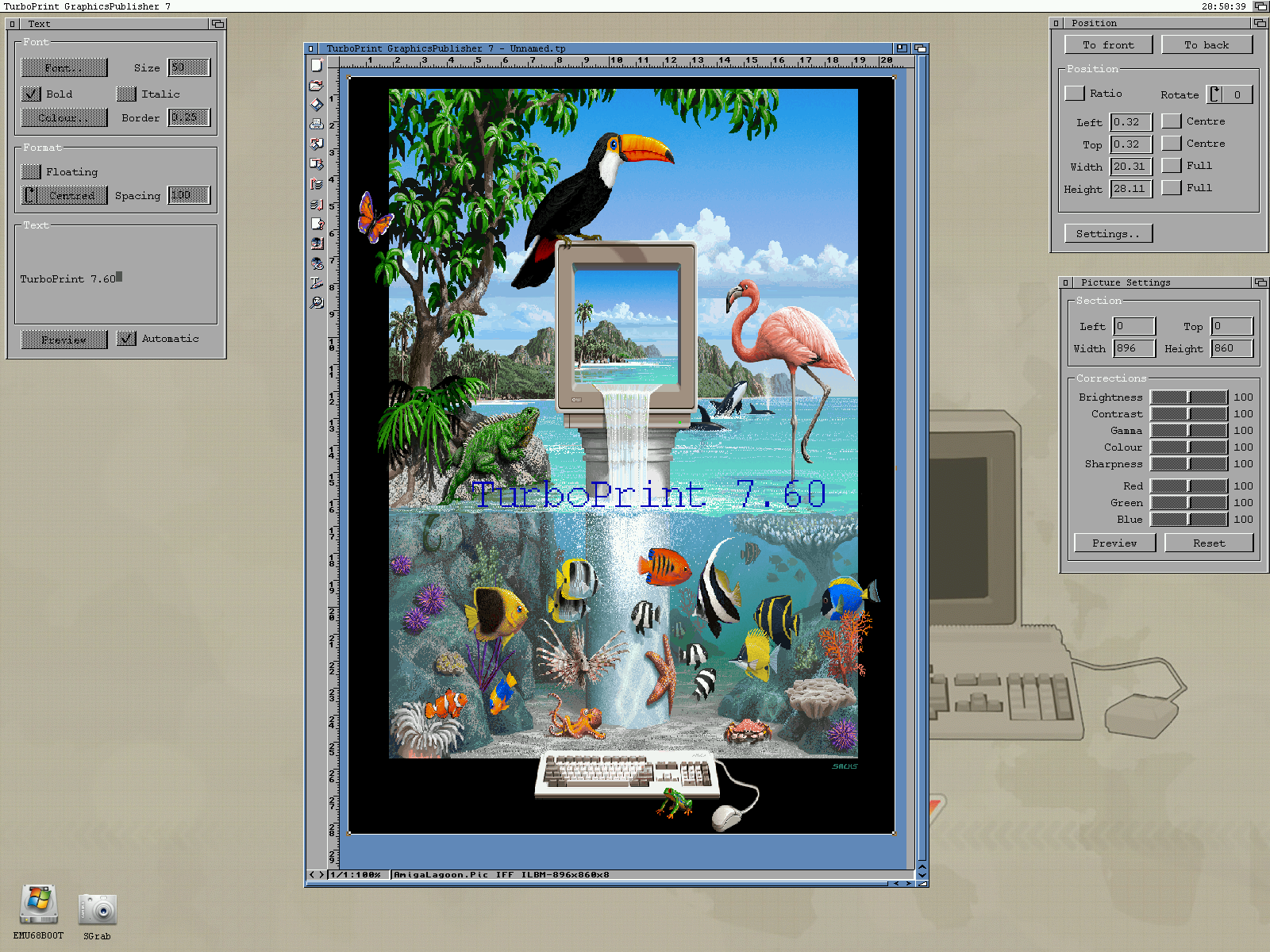 Hlavní pracovní plocha - kde je otevřený dokument a je vidět rozložení jednotlivých objektů.
Graphics Publisher funguje jako doplňkový editor pro tisk v rámci TurboPrintu - pro běh tedy potřebuje mít TurboPrint nainstalovaný a aktivní. Od verze 5 (cca 1997) je nedílnou součástí TurboPrint balíku a v TurboPrintu 7 dosáhl své nejvyspělejší podoby (aktuálně 7.60). Aplikace nebyla v posledních letech zásadněji aktualizována, přesto stále poskytuje výborné služby při tisku grafiky na Amize.
Podporované grafické formáty a zpracování obrazu
Graphics Publisher je multi-formátová aplikace - poradí si s většinou běžných grafických souborů, což umožňuje importovat obrázky i z jiných systémů. Vedle nativního formátu IFF ILBM (Interleaved Bitmap, včetně standardních 8-bit paletovaných obrazů i speciálních režimů HAM) podporuje i mnoho dalších formátů (černobílých i barevných až do 24-bitové hloubky), například:
- JPEG (ztrátový formát pro fotografie, JFIF kompatibilní)
- PNG (bezztrátový formát s podporou 24-bitových barev a průhlednosti)
- GIF (paletový 256-barevný formát, vhodný pro jednoduchou grafiku)
- BMP (bitmapa Windows)
- PCX (starší formát PC Paintbrush)
- PhotoCD (formát Kodak Photo CD pro fotografie)
- případně další formáty dle dostupných datatypů systému (například lze rozšířit o TIFF, TGA aj., pokud má uživatel nainstalovány příslušné datatypy).
Interně využívá Graphics Publisher knihovnu Multipic.library nebo systém datatypů AmigaOS k načítání obrázků, takže je velmi flexibilní v podpoře různých formátů. Obrázky mohou být importovány v odstínech šedi i plné barevnosti (až 16 milionů barev). Zpracování obrazových dat je navrženo tak, aby výsledný tisk využil maximální dostupnou kvalitu: i když Amiga nemusí být schopna zobrazit celý obrázek v plném rozlišení či barvách, Graphics Publisher načítá grafická data přímo ze souboru na disku při tisku a obchází limity obrazovky. To znamená, že třeba na standardním AGA čipu (256 barev) můžete připravit tisk 24-bitové fotografie - program ji pro náhled zobrazí se softwarovým ditheringem, ale do tiskárny odešle plná 24-bitová data. Díky tomu není nutné mít grafickou kartu s TrueColor zobrazením k dosažení fotorealistického tisku (byť s grafickou kartou získáte komfort plnobarevného náhledu). Graphics Publisher má také vlastní systém virtuální paměti / cache na disku, takže dovede pracovat i s velmi velkými obrázky - data průběžně odkládá na disk a nemusí se celý obrázek držet v RAM najednou.
Barevné úpravy: Program nabízí řadu nástrojů pro úpravu obrazu před tiskem. Patří mezi ně nastavení jasu, kontrastu a gamma korekce (s možností okamžitého zobrazení výsledku v náhledu), dále lze upravit celkovou saturaci barev či aplikovat vestavěný systém TrueMatch pro věrnější podání barev (vyvažuje jednotlivé barevné kanály, aby např. modrá netiskla do fialova apod.). Nechybí ani ostření či smoothing (hlazení) obrazu a volba různých rastrů / ditheringu při převodu fotek do nižších barevných režimů. Tyto volby jsou přístupné buď přímo v Graphics Publisheru (např. v menu Picture > Settings pro konkrétní obrázek) nebo prostřednictvím dialogu TurboPrefs (viz dále). Graphics Publisher tedy zastane i základní image processing úkoly, takže není nutné obrázky předem upravovat v externím editoru - drobné korekce lze udělat přímo před tiskem a hned vidět, jak ovlivní výsledek.
Funkce pro přípravu tisku
Graphics Publisher nabízí komplexní sadu nástrojů pro uspořádání tiskové stránky. Hlavní možnosti při přípravě tisku zahrnují:
Volné měřítko a pozice obrázků
Každý vložený obrázek lze interaktivně zvětšit, zmenšit či oříznout a umístit na stránce přesně podle potřeby. Pomocí myši lze tažením za okraje měnit velikost rámečku obrázku, přičemž výchozí chování zachovává poměr stran (to lze vypnout pro volné zkreslení). Obrázky je také možné posouvat tažením myší (drag & drop) po ploše stránky.
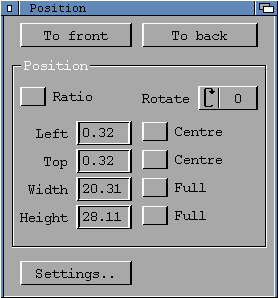 Volné měřítko a pozice obrázků
Pro přesné nastavení rozměrů a souřadnic slouží dialog Position, kde lze v numerických hodnotách zadat polohu X/Y a velikost v jednotkách (cm nebo palce). Graphics Publisher také umí obrázky otočit o 90° (na výšku/na šířku) - rotace o 90° se provádí buď automaticky volbou orientace stránky, nebo manuálně při načítání obrázku. Měřítko lze uvádět i procentuálně. Přesné zarovnání objektů usnadňuje funkce zvětšení náhledu (zoom), která dovoluje stránku libovolně přiblížit, takže lze doladit detaily i při práci s malými objekty nebo fonty.
Více obrázků na stránce (koláže)
Na jednu tiskovou stranu můžete umístit libovolný počet grafických objektů. Graphics Publisher funguje jako jednoduchý stránkový zlom - dovoluje vytvářet kompozice více fotografií či obrázků vedle sebe, nad sebe i překrývajících se. Každý obrázek je samostatný objekt ve vrstvě; pomocí příkazů To Front/To Back lze určovat pořadí překrytí (co bude vpředu a co vzadu). Tím pádem lze vytvářet koláže nebo například vložit logo přes fotografii atd. Vrstevnaté skládání obrázků je omezeno jen pamětí - program klidně zvládne např. 10 menších obrázků na jedné A4. Externí recenze poznamenaly, že Graphics Publisher obsahuje širokou paletu nástrojů pro manipulaci s obrázky a vyvážení barev a umožňuje vkládat více obrazů na stránku a vrstvit je přes sebe. To vše s náhledem, takže uživatel vidí výslednou kompozici před tiskem.
Vícestránkové dokumenty
Projekt v Graphics Publisheru může sestávat z několika stran (stránek). Uživatel tak může připravit například celý fotoalbum nebo prezentaci - každá stránka může mít jiný obsah. Ve spodní části okna je ukazatel čísla aktuální strany a celkového počtu stran; pomocí šipek lze listovat na předchozí/následující stranu. Novou stránku lze přidat buď automaticky (pokud vložíte obsah za konec dokumentu) anebo přes menu (Project > New Page - v některých verzích může být stránka přidána i nastavením většího počtu stran). Každá stránka může mít nezávislé rozměry a orientaci nastavenou v dialogu Page Size. Graphics Publisher tak zastane jednoduché DTP úlohy - není určen pro komplexní sazbu textu jako plnohodnotný DTP software, ale pro vytvoření párstránkového dokumentu s obrázky a popisky je ideální.
Tisk plakátu (poster mode)
Jednou z užitečných funkcí je možnost vytisknout jeden velký obraz rozdělený na více menších listů papíru, které se posléze slepí do plakátu. TurboPrint/Graphics Publisher k tomu obsahuje poster mód, kde si uživatel zvolí buď výsledné rozměry plakátu, nebo počet dlaždic (stránek) na šířku a výšku. Program automaticky vypočítá rozdělení obrázku na dílčí stránky - například velký obrázek lze rozdělit do mřížky 2×2 listy A4 pro vytvoření plakátu formátu A2. Graphics Publisher umožňuje i nastavit překryv (overlap) okrajů v milimetrech, aby se jednotlivé části daly snáze spojit lepením (standardně se překrývá cca 5 mm). V dialogu Page Size nebo v TurboPrefs lze nastavit formát stránky odpovídající celkovému plakátu a zapnout režim dělení na více stran. Při tisku se pak postupně vytisknou všechny části; program může po každé vytištěné dlaždici pozastavit tisk a vyzvat k vložení dalšího papíru (pokud tiskárna nesbírá listy automaticky). Díky této funkci lze na běžné tiskárně dosáhnout velkoformátového výstupu. (Poznámka: Nastavení plakátového režimu se provádí v TurboPrefs na kartě “Poster”, kde se definují dlaždice. Graphics Publisher poté respektuje toto nastavení při přípravě tisku.)
Barevné úpravy a filtry
Jak už bylo zmíněno, Graphics Publisher obsahuje nástroje pro úpravu vzhledu obrázků. U každého vloženého obrázku lze otevřít okno Picture Settings, kde jsou posuvníky pro jas, kontrast, gamu a případně ostrost. Úpravy se ihned projevují v náhledu na monitoru, takže lze doladit například příliš tmavou fotografii zesvětlením ještě před tiskem.
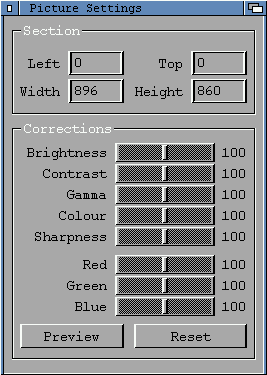 Nastavení parametrů obrázku
Dále je možné obraz převést do stupňů šedi, invertovat (negativ), nebo použít TrueMatch pro automatickou korekci barev. Tyto volby ovlivňují pouze tisk (needitují zdrojový soubor) a při uložení projektu se zapamatují jako parametry. Colour balancing nástroje umožňují například opravit barevný nádech fotky (při extrémním případě by bylo možné korigovat vyvážení bílé, i když dedikovaný nástroj pro to není - spíše ručně doladěním barevných složek přes TurboPrefs). Mnoho z těchto voleb je dostupných i globálně pro celý dokument v nastavení TurboPrefs (karta Graphics pro obecné nastavení jasu, kontrastu, saturace pro tiskárnu jako celek).
Vkládání textu
Kromě obrázků lze na stránku vložit také textové rámečky. Přes ikonu New Text nebo menu Text > New se vytvoří textový objekt a otevře se jednoduchý textový editor, do nějž uživatel napíše požadovaný text (například popisek k fotografii, nadpis plakátu apod.). Textový rám umožňuje zvolit font, velikost písma a styl (písmo čerpá z nainstalovaných systémových fontů AmigaOS, včetně škálovatelných fontů Type1/TrueType pokud jsou k dispozici). Text lze následně umístit obdobně jako obrázek - tažením myší posunout na stránce a uchopením za rohy změnit velikost rámečku (což může ovlivnit zalomení textu).
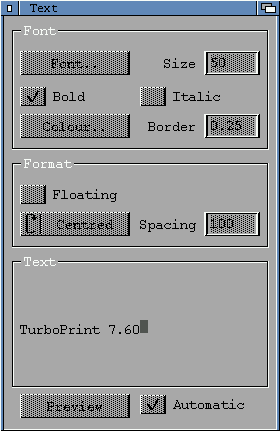 Vkládání textu
Každý textový objekt má také vlastní nastavení (barva textu, zarovnání uvnitř rámečku atd., v závislosti na možnostech verze). Textové rámečky mohou ležet nad nebo pod ostatními objekty, takže lze text přetáhnout i přes obrázek (např. udělat popisek přes fotografii s bílým nebo průhledným pozadím rámu). Graphics Publisher tak umožňuje doplnit grafiku vysvětlujícím popisem či titulkem, aniž byste museli sáhnout po jiném programu. Pro pokročilejší sazbu textu (více fontů v jednom odstavci, obtékání kolem obrázku atd.) už by bylo třeba použít plnohodnotný DTP software, ale základní textové popisky zvládne Graphics Publisher s přehledem.
Rozvržení a náhled
Pracovní prostředí Graphics Publisheru je WYSIWYG (what you see is what you get) - na obrazovce se zobrazuje rozložení stránky velmi podobně, jak bude vypadat vytištěné. Program bere ohled na okraje tiskárny: ve výchozím nastavení je aktivní volba Standardní okraje, která vymezí neaktivní oblast na kraji stránky, kam tiskárna nedosáhne (typicky několik mm okraje). Objekty umístěné přes tuto hranici by se nevy tiskly celé. Pokud naopak uživatel chce tisknout až k okrajům (u tiskáren které to podporují, tzv. bezokrajový tisk), lze zaškrtnout volbu No Margins a tím povolit umístění objektů až k samotnému okraji stránky - je však na odpovědnosti uživatele, že část obrázku může být uříznuta. Graphics Publisher umožňuje náhled úprav - díky zmíněnému ditheringu vidí uživatel změny jasu, kontrastu apod. rovnou. Uživatel může také přepínat náhled mezi různými režimy (16 barev, 256 barev, TrueColor) podle schopností své grafické karty/čipu, aby náhled běžel plynule. Pro detailní práci lze použít zoom - lupa, která přiblíží část stránky (např. pro zarovnání textu k okraji obrázku na pixel přesně). Celkově je rozhraní navrženo tak, aby co nejvíce připomínalo práci v běžném kreslicím nebo DTP programu: uživatel volně rozmisťuje objekty, nastavuje jejich vlastnosti a okamžitě vidí, jak bude stránka vypadat.
Uživatelské prostředí a práce s dokumentem
Při spuštění Graphics Publisheru se otevře hlavní okno Layout (rozvržení stránky). Toto okno představuje pracovní plátno - bílá plocha odpovídající vybranému formátu papíru (např. A4) v dané orientaci. Na levním okraji okna je svislá lišta ikon (tzv. Quick Menu), které poskytují rychlý přístup k nejčastějším funkcím:
- New Document (Nový projekt) - založí nový prázdný dokument.
- Open (Otevřít) - načte uložený projekt (*.GP dokument) z disku.
- Save (Uložit) - uloží aktuální projekt (pozice objektů, nastavení) do souboru.
- Print (Tisk) - otevře dialog pro tisk aktuálního dokumentu.
- Load Picture (Načíst obrázek) - přidá nový obrázek z diskového souboru do stránky.
- Save Picture (Uložit obrázek) - umožní uložit aktuálně vybraný obrázek (např. po úpravě či ořezu) do souboru.
- To Front / To Back (Do popředí / Do pozadí) - přesune vybraný objekt (obrázek nebo text) úplně dopředu nebo dozadu v pořadí překreslování.
- Page Size (Velikost stránky) - otevře nastavení formátu stránky (rozměry, orientace, okraje).
- Position (Pozice a velikost) - dialog pro přesné nastavení pozice a velikosti vybraného obrázku nebo textového rámečku.
- Settings (Nastavení obrázku/textu) - dialog pro vlastnosti vybraného objektu (např. jas/kontrast u obrázku, font u textu).
- New Text (Nový text) - vloží novou textovou oblast na stránku.
- Zoom (Lupa) - přepíná nástroj lupy pro zvětšení náhledu stránky.
Ve spodní části okna se nachází stavový řádek a navigace stránek. Vlevo jsou tlačítka se šipkami pro listování mezi stránkami dokumentu (zpět/vpřed) a vedle nich textová informace typu "Page 1/3, Zoom 100%" - tedy aktuální strana z celkového počtu a úroveň zvětšení náhledu. Stavový řádek dále zobrazuje informace o aktuálně vybraném objektu: například název souboru obrázku, jeho původní rozlišení v pixelech a barevnou hloubku, případně další údaje.
Práce s objekty v layoutu probíhá klikáním a táhnutím: kliknutím levým tlačítkem na obrázek jej vyberete (označí se typicky rámeček okolo). Poté lze tažením přesunout objekt na jiné místo. Chytíte-li úchopový bod na rohu nebo straně rámečku, můžete měnit jeho velikost (při tažení za roh se mění obě rozměry současně). Pravým tlačítkem (nebo přes menu Edit) lze vyvolat akce jako zkopírovat objekt, smazat objekt apod. Při dvojkliku na textový rámeček se znovu otevře editor textu pro úpravu obsahu. Celé prostředí se snaží být intuitivní - lišta ikon zastupuje menu, ale veškeré akce jsou dostupné i klasicky v roletových nabídkách (Project, Edit, Picture, Text, View, atd.). Uživatelé Workbenche ocení, že Graphics Publisher podporuje i drag & drop z Workbenche: lze například otevřít adresář s obrázky a ikonu obrázku přetáhnout myší do okna Graphics Publisher - program pak daný soubor načte a vloží jako nový obrázek.
Během práce je vhodné průběžně ukládat projekt (přípona *.GPub nebo *.GP není standardizovaná, ale program si ji pamatuje). Soubor projektu ukládá pouze rozložení a nastavení - neukládá binárně obsah všech obrázků kvůli úspoře místa. Při příštím otevření projektu se očekává, že zdrojové obrazové soubory budou dostupné na původních cestách; Graphics Publisher je načte znovu. (Je také možné místo projektu načíst přímo obrázek - pak se automaticky vytvoří nová stránka s tímto obrázkem přes celou plochu.)
Celkově je uživatelské prostředí navrženo tak, aby i mírně pokročilý uživatel Amigy po chvíli práce zvládl připravit komplexnější tiskovou úlohu. Program má poměrně podrobný manuál (součást TurboPrintu) a vestavěné chybové hlášky pro případ, že něco není v pořádku (např. nedostatek paměti, chybějící font apod.). Stabilita Graphics Publisheru je vysoká - jak poznamenal jeden zahraniční recenzent, okna a funkce působí dojmem, že program je velmi pečlivě naprogramován a odladěn.
Tisk a export výstupu
Jakmile máte v Graphics Publisheru vše připraveno, můžete přistoupit k tisku. Po zvolení Project > Print (nebo kliknutím na ikonu tiskárny) se otevře dialog nastavení tisku. V něm vyberete několik parametrů:
- Printer (Tiskárna): Zobrazuje aktuálně vybraný ovladač tiskárny TurboPrintu. Pokud máte v TurboPrintu nakonfigurováno více tiskáren, zde můžete zvolit, na kterou se bude tisknout.
- Resolution (Rozlišení): Nabízí dostupná DPI pro danou tiskárnu (např. 360 dpi, 720 dpi...). Výběr se provádí cyklickým gadgetem - kliknutím se přepíná vyšší kvalita, se Shift nižší.
- Output Mode (Režim barev): Přepínač mezi ČB, Šedotón nebo Barva - dle schopností tiskárny (laser vs. inkoust, barevná/mono). U barevné tiskárny lze tedy zvolit, zda tisknout barevně či jen stupně šedi.
- Copies (Kopie): Počet kopií dokumentu k vytištění.
- Pages from-to (Rozsah stran): U vícestránkových dokumentů lze zadat rozsah stránek k tisku (např. 2-5).
- Poster from-to: Pokud je aktivní plakátový režim, zde lze určit rozsah “dlaždic” k tisku - např. znovu vytisknout jen část plakátu, která se nepovedla.
- Form Feed (Vysunout stránku): Volba, zda po vytištění stránky provést vysunutí papíru (užitečné u některých tiskáren či při tisku jednotlivých dlaždic plakátu).
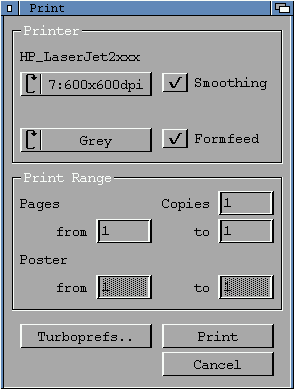 Nastavení tisku
Dále je v dialogu tlačítko Turboprefs..., které otevře hlavní okno předvoleb TurboPrintu. Tam můžete upravit všechny pokročilé nastavení, na která se Graphics Publisher přímo neptá - například zvolit jiný ovladač tiskárny, nastavit rastr (dithering) nebo upravit globální korekce barev pro celý tisk. Nastavení provedená v TurboPrefs se projeví na aktuální tiskové úloze (po zavření okna TurboPrefs a návratu do dialogu tisku). Graphics Publisher s TurboPrintem úzce spolupracuje - některé hodnoty (jas, barva) lze měnit buď v TurboPrefs nebo v Graphics Publisheru a výsledek je tentýž.
Po nastavení stisknete Print a tím se spustí vlastní tisk. Graphics Publisher předá data spooleru TurboSpool, který zajistí odeslání do tiskárny. Díky spooleru lze po odeslání úlohy dále pracovat na Amize - tisk probíhá na pozadí. V dialogu spooleru lze sledovat průběh tisku, případně jej zrušit. Optimalizace tisku: Program se snaží minimalizovat zátěž - například pokud jsou na stránce obrázky seřazeny pod sebou (portrét) nebo vedle sebe (landscape), tisknou se postupně a není nutné držet celou stránku v paměti. Pokud by ale byly obrázky rozmístěny chaoticky (např. jeden vpravo nahoře, druhý vlevo dole), tiskárna možná bude muset zpracovat stránku ve více průchodech. V každém případě TurboPrint/Graphics Publisher dělí stránku na pásy tak, aby se vešla do dostupné RAM, a využívá případně harddisk pro odkládání - takže i velmi komplexní stránky se vytisknou, jen pomaleji.
Export do souboru
Kromě tisku na fyzickou tiskárnu lze výstup také nasměrovat do souboru. TurboPrint obsahuje ghostscriptový ovladač PS: (PostScript), který umožňuje “tisk do PostScriptu/PDF”. V praxi stačí v Project > Printer Preferences zvolit místo reálné tiskárny výstup Postscript a jako cíl nastavit Device: PS: a příslušný PPD (např. Generic PostScript nebo konkrétní model). Pak v dialogu tisku vyberete kvalitu (šedá/barva, rozlišení) a při stisku Print se vygeneruje PostScriptový soubor (umístěný buď v T: dočasně, nebo se otevře requester kam uložit). Tento soubor lze následně převést do PDF či vytisknout na jiné platformě. Graphics Publisher tak umožňuje vytvářet například PDF dokumenty z připravených stránek - stačí vytisknout do PS a převést nástrojem PDF (Ghostscript). Dále TurboPrint umí přímo exportovat obraz stránky do některých grafických formátů, jako je PNG nebo PCX, a to přes speciální ovladače (tzv. output drivers). Nastavením volby ovladače (např. png16m:) by bylo možné získat výstup stránky jako bitmapový obrázek. Tato funkce je však spíše určena pokročilým uživatelům skrze CLI parametry TurboPrintu - základní uživatel využije hlavně export do PostScriptu/PDF přes volbu v menu.
Příklady praktického použití
Tisk fotografie na A4 s okraji
Řekněme, že máte digitální fotografii a chcete ji vytisknout na celý list A4 s malými bílými okraji kolem. V Graphics Publisheru zvolíte Project > Page Size a vyberete formát A4 (210×297 mm) v požadované orientaci (na výšku/na šířku). Ujistěte se, že Standardní okraje jsou zapnuté (výchozí stav) - tím se automaticky omezí tisková oblast podle možností tiskárny, takže vzniknou okraje. Pomocí Picture > Load načtěte obrázek. Obrázek se objeví na stránce; pokud je větší než A4, automaticky se zmenší na šířku stránky. Nyní můžete obrázek interaktivně zvětšit či zmenšit přesně podle potřeby - například jej nechat o něco menší, aby kolem dokola zůstal bílý rámeček (simulace fotografického rámečku). Chcete-li centrální pozici, můžete obrázek zarovnat přibližně ručně (přetáhnout do středu) nebo použít dialog Position a nastavit souřadnice tak, aby mezi okraji byly stejné mezery. Protože nechceme tisknout “až do kraje”, není třeba dělat nic dalšího - program automaticky nevytiskne za hranici tisknutelné oblasti. Přes Project > Print zvolíte kvalitu (doporučeno 24bit Barva a nejvyšší rozlišení, pokud jde o foto) a spustíte tisk. Výsledkem bude krásně vytištěná fotografie na A4 s rovnoměrnými okraji.
Tisk bezokrajové fotografie (na celou stránku)
Pokud naopak máte fototiskárnu schopnou bezokrajového tisku a chcete fotku vytisknout přes celou A4 bez bílých okrajů, postup je podobný s tím rozdílem, že v nastavení stránky zaškrtnete volbu No Margins (Žádné okraje). Poté obrázek zvětšíte na celou plochu stránky. Je vhodné počítat s mírným přesahem - ideálně obrázek zvětšit o pár milimetrů přes okraj, aby určitě pokryl celý papír (část u okraje se ořízne). TurboPrint podporuje některé tiskárny s bezokrajovým režimem - v Turboprefs > Config vyberete odpovídající borderless formát papíru (např. “A4 borderless”). Pak vytisknete. Fotografie zaplní celý list bez okrajů - to se hodí třeba pro vytváření fotografií jako z fotolabu.
Vícestránkový plakát
Máte jeden velký obrázek (např. graf nebo plakát v elektronické podobě) a chcete ho vytisknout jako plakát o velikosti 2×2 A4. V TurboPrefs otevřete kartu Poster. Zde nastavíte rozdělení např. 2 x 2 stránky a případně ponecháte automatický výpočet poměru stran (Correct Height/Width). Nastavte také překryt například 0,5 cm, aby se stránky daly snadno překrýt při lepení. V Graphics Publisheru načtěte onen velký obrázek. V Project > Page Size by se nyní měl objevit formát odpovídající plakátu - může to být uvedeno buď celkovým rozměrem (např. 420×594 mm pro 2×2 A4) nebo prostě program ví, že tiskne plakát. Stránka v náhledu může stále vypadat jako jedna (Graphics Publisher zobrazuje logický plakát jako jednu velkou stránku). Umístěte obrázek tak, aby pokrýval celou plochu plakátu (zvětšete na 100 % plakátu - často stačí načíst, program ho dá v měřítku 1:1). V dialogu tisku pak uvidíte volbu Poster from 1 to 4 (máte-li 4 díly) - můžete tisknout všechny najednou. Po zahájení tisku TurboPrint po každé stránce pozastaví a vyzve k vložení dalšího papíru (pokud tiskárna sama nepodává další list). Za chvíli získáte čtyři výtisky, které poskládáte do jednoho plakátu formátu A2. Díky překryvu 5 mm se listy snadno zarovnají přes sebe. Tento postup lze aplikovat i na větší plakáty (např. 3×3 stránky). Graphics Publisher zjednodušuje celý proces tím, že vidíte náhled plakátu předem a můžete případně upravit pozici či ořez, aby důležité části nevyšly přesně na přehyb mezi listy.
Koláž více obrázků na jedné straně
Chcete vytvořit například fotostránku s několika menšími obrázky (např. 4 fotky na jedné A4). V Page Size ponechte A4, orientaci dle potřeby. Postupně přes Picture > Load načtěte všechny čtyři fotografie. Ty se mohou překrývat, ale jednoduše je myší rozmístěte - jednu do každého rohu stránky. Pomocí tažení za rohy zmenšete každou fotku na vhodnou velikost (Graphics Publisher umí i numericky přes Picture > Position, ale ručně to jde rychle). Snažte se využít plochu strany efektivně - můžete zapnout View > Grid (pokud je k dispozici mřížka) pro usnadnění zarovnání, nebo prostě oči a odhad. Pokud chcete, aby se fotky nedotýkaly, ponechte mezi nimi malé mezery (program netiskne žádné oddělovače, co je bílá plocha stránky, to zůstane bílé). Můžete také přidat pozadí - například vložit obdélník jako obrázek s jednobarevnou výplní pod fotky, nebo vytisknout na barevný papír. V našem případě necháme bílé pozadí. Máte-li některé foto orientované na výšku a jiné na šířku, možná je vhodné je otočit: to uděláte tak, že v editoru obrázku (při načítání) zvolíte rotaci, nebo je načtěte a pak v Picture > Settings vyberte Rotate 90°. Když jste spokojeni s kompozicí (např. 4 fotky uspořádané maticově), dejte tisk. Výsledná stránka bude obsahovat všechny fotky. Tímto způsobem lze tvořit koláže, kontaktní archy (např. 9 náhledů na stránku) apod. Výhodou oproti tisknutí každé fotky zvlášť je úspora papíru a možnost kreativního rozvržení (můžete fotky i překrývat pro efekt, vložit mezi ně text atd.).
Vložení textového popisu k obrázku
Uvažujme případ, že tisknete obrázek (např. graf nebo fotografii) a chcete k němu dodat popisek či titulek. V Graphics Publisheru nejprve vložte onen obrázek a umístěte ho, jak potřebujete. Poté klikněte na ikonu New Text (nebo Text > New z menu). Otevře se malé textové okno, ve kterém napište požadovaný text, například "Obr. 1: Rodinná fotografie z roku 2025" nebo třeba nadpis "Letní dovolená". Po potvrzení (OK) se textový rámeček objeví na stránce. Implicitně bude mít bílou průhlednou výplň a černý text standardním fontem (např. Topaz 8 nebo podobný). Nyní jej umístěte - třeba pod obrázek jako popisek. Pokud chcete jiný font či velikost, zvolte Text > Font a vyberte například font Helvetica, 12 bodů, styl kurzíva. Text se aktualizuje. Můžete také změnit barvu textu - to jde buď v nastavení textu (pokud je volba) nebo jednoduše nastavit v TurboPrefs default barvu pro GfxText. Případně lze trikem vytvořit barevný text tak, že ho vytisknete černě a použijete Colour Correction posunutou do požadované barvy, ale to už je složité - lepší je mít přímo barevný font. Když je titulek připraven, umístěte ho přesně pod obrázek - pomůže zoom pro doladění mezery. Takto můžete popsat každou fotografii v dokumentu. Textové rámečky mohou mít různou velikost - pokud text přesáhne, automaticky se objeví posuvník nebo se text zalomí. Dejte pozor, aby text nebyl příliš u kraje stránky (pokud je blízko okraje, ať je zapnut No Margins, jinak by se nevtiskl). Výsledný tisk pak bude obsahovat obrázek i s vaším popiskem, což je velmi užitečné pro alba, dokumentace, školní práce atd. Lze takto vytvořit i jednoduchý plakát s nadpisem - například nad obrázek umístit velký tučný text.
Závěrem, Graphics Publisher významně rozšiřuje možnosti tisku na Amize. Umožňuje dosáhnout profesionálně vypadajících výtisků - od fotografií přes koláže až po plakáty - a to vše v intuitivním prostředí. Pro mírně pokročilého uživatele AmigaOS představuje skvělý nástroj, jak plně využít schopností TurboPrintu a tiskáren: stačí pár kliknutí pro nastavení rozvržení, případně drobné úpravy barev, a výsledek máte pod kontrolou ještě předtím, než padne jediná kapka inkoustu. Graphics Publisher tak z Amigy dělá (díky TurboPrintu) skutečně schopnou platformu pro tisk grafiky ve vysoké kvalitě - a to i dnes, kdy je kvalitní tisk jednou z klíčových činností při práci s digitálními médii.


