
TurboPrint 7.60 - profesionální tisk
Seznam kapitol
Nastavení v TurboPrefs
TurboPrefs je centrální konfigurační program celého systému TurboPrint. Dá se říct, že je to ovládací panel pro veškeré funkce, které TurboPrint přidává do AmigaOS. Bez TurboPrefs byste sice měli nainstalované ovladače a knihovny, ale nebylo by možné pohodlně nastavit tiskárnu, barvy ani další chování systému.
Je třeba zmínit, že TurboPrefs nelze lokalizovat do češtiny (a opravdu jsem se snažil). Důvod je ten, že program nevyužívá standardní systém lokalizačních katalogů, ale všechny texty v menu a nastaveních má natvrdo zakódované přímo v programu.
Tuto skutečnost mi potvrdil i sám výrobce - podle něj je lokalizace technicky nemožná, pokud by se program zásadně nepředělal. A to je po tolika letech úplná utopie. Na Aminetu se sice kdysi objevily neoficiální jazykové balíčky (pro němčinu, italštinu nebo francouzštinu), ale ty byly určeny pro starší verze TurboPrintu (řady 5 a 6) a s poslední verzí 7.60 nejsou kompatibilní. Z praktického pohledu to znamená, že uživatel je odkázán pouze na anglické rozhraní, bez možnosti doplnit český překlad.
TurboPrint poskytuje integrovaný ovládací panel TurboPrefs se záložkami pro kompletní nastavení tisku. Důležité jsou tyto hlavní záložky:
Printer
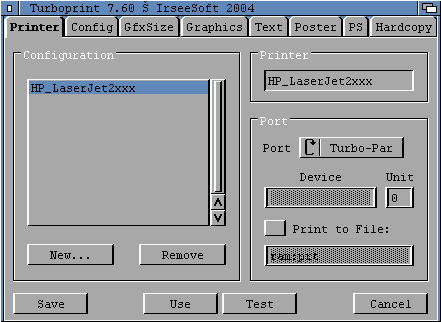
Na záložce Printer se vybírá a spravuje aktivní konfigurace tiskárny (ovladač a jeho nastavení) a rozhraní portu. V horní části je seznam konfiguračních souborů (každý obsahuje zvolený tiskový ovladač a jeho předvolby). Přidat novou konfiguraci lze tlačítkem New, kde zadáte jméno (např. „HP_LaserJet2xxx“) a vyberete model tiskárny. Při vytváření souboru lze zaškrtnout volbu "Keep current configuration", aby se nastavení z aktuální konfigurace zkopírovalo i do nové. Konfiguraci lze kdykoliv odstranit tlačítkem Remove. V seznamu „Configuration“ pak přepínáte mezi uloženými konfiguracemi.
Pod seznamem je gadget Printer, který pouze zobrazuje aktuální vybraný ovladač - nelze jej měnit přímo. Přepnutí tiskárny provedete načtením jiné konfigurace nebo tlačítkem New (změna ovladače).
Dále následuje Port - volba rozhraní, kterým je tiskárna připojena. Pro paralelní port zvolte Turbo-Par (přímé řízení paralelního portu pro maximální rychlost) nebo Parallel (běžný „parallel.device“). Turbo-Par zpravidla tisk urychlí, ale u dlouhých kabelů může způsobit chyby - v tom případě použijte Parallel. Pro sériové připojení zvolte Serial. V políčku Device lze zadat název ovladače portu (např. pro BSC Multiface “Pit.device”) a Unit číslo jednotky. Např. u Arxon-boxu (přepínač paralelních portů) lze do Unit zadat 1,2 nebo 3, TurboPrint se pak před tiskem přepne na odpovídající port.
Nakonec je možnost Print to file - zaškrtnutím se místo fyzické tiskárny výstup zapíše do souboru (zde zadáte název cesty např. RAM:PRT). Toto se hodí např. na pro test nebo tisk přes utilitu CMD.
Config
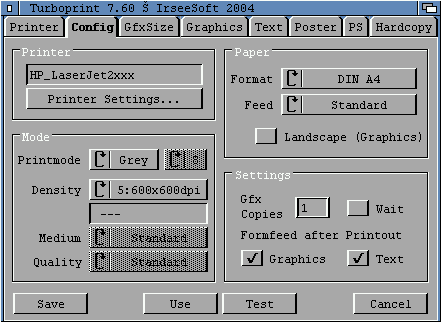
V záložce Config nastavujete parametry tisku specifické pro zvolenou tiskárnu - rozlišení, kvalitu, počet kopií, formát papíru apod.
- Printer Settings: Otevře okno s nastavením pro daný ovladač. Zde můžete upravit speciální volby podle typu tiskárny. Např. pro jehličkové (dot-matrix) tiskárny volíte směr tisku: Text Print Mode (bidirectional či unidirectional) a Graphics Print Mode (výchozí unidirectional pro čistší grafiku; bidirectional je rychlejší). Dále může být Extra Black (u laser/inkoust – přitisk černé barvy pro sytější černou), Feed Correction (korekce posunu papíru pro přesné řádky), Top Margin (volná zóna nahoře) a Enable 1440dpi pro Epsony. U laserů: Text Perfskip (automatické přejetí papíru po X řádcích textu) a Top Margin Gfx (horní okraj u grafiky). Také RET-Smoothing (interní vyhlazování obrazu v tiskárně). U HP inkoustů jsou navíc Text Margins (vypnutí okrajů v textu) a Depletion (snížení spotřeby inkoustu). Každá tiskárna tak může mít vlastní sekci ovládacích prvků. Po úpravách potvrďte OK.
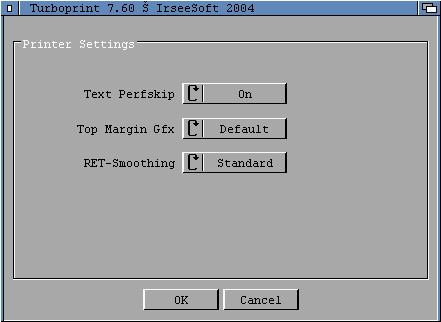 Otevře okno s nastavením pro daný ovladač.
 - Mode (Režim): Zde volíte barevný režim a rozlišení grafiky. Print Mode nabízí Color, Grey (tisk v odstínech šedi) nebo B/W (černobílý). Color tiskne v plných barvách (nutná barevná tiskárna), Grey převádí barvy na stupně šedi s ditheringem, B/W převede na černou/ b ílou podle Threshold (nastavujete, jak tmavá barva se považuje za černou). Density určuje DPI (např. „720×360dpi“ – první hodnota vodorovné, druhá svislé). Např. pro 9-pin je „120×144 *2“, kde hlava jede řádek dvakrát, čímž efektivně dosáhnete 144dpi vertikálně. Pozor: nejvyšší rozlišení není vždy lepší - u jehličkových tiskáren by syté barvy a vysoké rozlišení mohly snížit kontrast; doporučuje se ~120×144 pro 9-pin a 360×180 pro 24-pin. Medium (pouze inkoust) vybírá kvalitu papíru (normální, inkjet, lesklý, průhledný) - TurboPrint pak upraví korekce a rychlost. Quality (kvalita grafiky) volí rychlost a překryv tiskových řádků. Jehličkové tiskárny: Normal (všechny jehly, rychle, běžná kvalita), 16/5 Pins (2/3 jehel, pro některé modely s nevyrovnaným výkonem) nebo High-Quality (poloviční režim s překrýváním - Half-Line modu, pro eliminaci pásování u starých pásků). Inkoustové: Fast / Draft (všechny trysky, nejrychlejší, nejnižší kvalita), Medium/Normal (řádky se překrývají, nižší rychlost, střední spotřeba inkoustu), High-Quality (více překryvů, maximální kvalita). U Epsonů je navíc Turbo-Quality (softwarový Micro-Weaving; kvalita téměř jako High-Quality, ale rychlejší).
- Paper (Papír): Nastavíte formát listu, způsob podávání a orientaci. Format vybíráme velikost papíru. Důležitý je typ traktoru: pro široký / příčný traktor zvolte „Wide Tractor“ či větší formát (A3), jinak se použije užší traktor (normální šířka do A4). Feed (Podání) se uplatní u tiskáren s více možnostmi (traktor, ruční, apod.). Landscape (Graphics) - zaškrtnutím otočíte grafiku o 90° (např. výtisk screenshotu na šířku papíru). Většina aplikací ale nabízí vlastní otočení; pokud je problém, tuto volbu raději vypněte.
- Settings (Další nastavení):
- Gfx Copies: Počet kopií grafiky. Zadejte číslo do políčka. Pozn.: Pokud je aktivní spoiler TurboSpool, je možné tisknout více kopií ze všech aplikací; jinak lze vícenásobné kopie dělat jen pro samostatný obraz. U laserových tiskáren je obvyklé nechat kopie generovat přímo tiskárnou (nejrychlejší tisk). Proto u laseru doporučí TurboPrint nastavit kopie zde v TurboPrefs (aplikace je ignoruje). Pokud aplikace umí sama poslat více kopií, doporučuje se u nastavení COPY v TurboPrefs ponechat 1 (kromě výše uvedených výjimek).
- Wait: Zaškrtnutím se před vytištěním každé další kopie zobrazí hláška „Insert next sheet!“. Je vhodné, když chcete ručně měnit papír. Kliknutím na Continue se pokračuje dalším dílem.
- Formfeed after Printout: Text - pokud je zaškrtnuto, stránka se po tisku textu automaticky vyhodí. Uživatelé tisknoucí čistě z terminálu či jednoduchých editorů (např. Shell) ocení, že TurboPrint tisk sám ukončí a vysune papír. (Wordprocesory většinou ovládají vysunutí samy.) Graphics - podobná volba pro grafiku. U laserových tiskáten se občas těžko pozná, kdy tisk skončil, proto zaškrtněte, abyste se po grafice ujistili vyhozením. Naopak pokud tisknete více obrázků na jednu stránku, je lepší tuto volbu vypnout a ručně zvolit formfeed pro vyjmutí posledního listu. Některé programy (DTP a většina Wordprocesorů) však mají vlastní řízení formfeedu a turbo-vypínač v takovém případě nemusí fungovat.
GfxSize
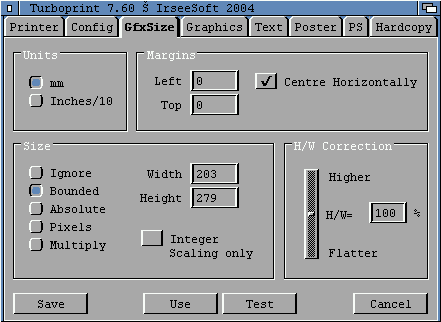
V záložce GfxSize upravujete velikost a umístění tištěné grafiky.
- Units (Jednotky): Můžete měřit v milimetrech nebo palcích (1/10″). Při přepnutí se všechny hodnoty přepočítají.
- Margins (Okraje): Left - levý okraj (odsazení obrazu od levé strany). Hodnota 0 znamená žádné odsazení. Např. pro vycentrování zadejte takovou hodnotu, aby šířka obrázku plus okraje nepřesáhla šířku papíru. Centre Horizontally - zaškrtnutím se foto vycentruje horizontálně (levý i pravý okraj se vyrovnají a nastavená levá hodnota se ignoruje). Top - horní okraj; vzdálenost od horního okraje papíru ke vrcholu obrázku. Užitečné, když tisknete více obrázků na stránku - necháte mezery. Pozor: vrchní okraj se přičítá k nepotištěnému pásmu tiskárny, některé aplikace s ním mohou mít potíže (pak nastavte 0).
- Size (Velikost obrázku): Nejdříve vyberte metodu určování velikosti, pak zadejte šířku a výšku. Možnosti jsou:
- Ignore - kompatibilní mód. Hodnoty šířky / výšky se ignorují; výsledná velikost se řídí textovými okraji (viz záložka Text).
- Bounded - obrázek se vytiskne co největší do rámečku zadaného Height × Width, přičemž se zachová původní poměr stran.
- Absolute - výstupní rozměry jsou přesně ty zadané (beze změny poměru stran).
- Pixels - velikost se počítá z počtu pixelů obrazu a rozlišení tiskárny (pixely ÷ DPI). Tento režim dává nejpřesnější rozměr podle pixelů; zvýšení DPI zmenší výtisk. (Např. při 300 dpi je 600×300 px tisk 50,8×25,4 mm.)
- Multiply - šířka a výška v pixelech se vynásobí zadaným číslem, tzn. „Width=2, Height=2“ znamená zdvojnásobit velikost (zaleží také na DPI).
Když u b)–e) zadáte buď šířku nebo výšku = 0, TurboPrint spočítá vhodnou hodnotu zachovávající poměr stran (oba 0 znamenají vyplnit max. možnost v rámci okrajů).
- Integer scaling only - pokud je zapnuto, pixely se zvětšují pouze celočíselně (1:1, 2:1, 3:1…). Zajišťuje, že širší linie na obrazovce budou stejně široké i v tisku. Při tom však možná budete muset upravit šířku / výšku tak, aby se zvětšilo celé pixely.
- H/W Correction - posuvník pro korekci poměru stran. Můžete posílit nebo zmenšit horizontální měřítko, aby se obrázek netiskl deformovaný (např. kruh aby zůstal kruhem). Hodnota X% udává poměr šířka:výška pixelu; sklopením či roztažením změňte poměr.
Graphics
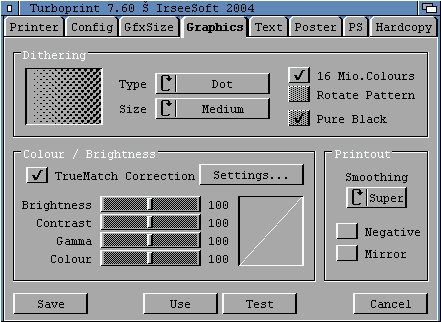
Tato záložka ovlivňuje režim tisku grafiky, dithering a barevné korekce.
- Dithering: Turboprint podporuje celkem 16 vzorů (12 řazených “Ordered” a 4 náhodné “Diffuse”). Řazené vzory (fine, halftone, hexagon, 9-pin) vytvářejí pravidelné obrazce s různou jemností, vhodné pro tisk s vyšším rozlišením. “Dot” a “Line” vzory simulují tisk novinových bodů nebo čar ve čtyřech velikostech (fine / medium / big / very big). Náhodné (difuzní) algoritmy (Floyd-Steinberg, FS-II, Error-Diff, Super-Diff) jsou pomalejší, ale eliminují geometrické struktury a snižují vizuální artefakty. Většina ovladačů má výchozí vzor vhodný pro danou tiskárnu, ale můžete experimentovat: hrubší vzory často skryjí nečistoty tisku (např. páskování u jehličkových) na úkor detailu, jemné naopak zvýrazní detaily za cenu viditelnějšího „šumu“. U jehličkových tiskáren se doporučuje ladit vzor podle rozlišení - při vysokém DPI používejte spíše hrubší vzor, aby se zmírnilo tmavnutí barev. Např. pro 9-pin je u nízkého rozlišení lepší Fine, u vysokého Medium či Coarse.Rotate Pattern (pouze řádkové vzory) - otočí liniové vzory o 90° (liny budou směřovat „dolů“, ne „nahoru“).
- Pure Black (pouze difuzní) - Zapnuto: pro šedou se použije skutečná černá, vynechá se míchání CMY. Vypnuto: šedá se vytvoří mícháním žluté, purpurové, modré; obrazec více „rozptýlí“, černá může být hlubší, ale spotřeba barvy vzroste a odstíny šedi mohou být lehce nepřesné. Výchozí ON vytváří ostřejší černobílé přechody, vypnutí dává “měkčí” efekt.
- 16 Mio.Colors - zaškrtnutím umožníte tisk 16 milionů barev (resp. 256 odstínů šedi). Bez tohoto přepnete na starší režim ~4096 barev / 16 šedých, což redukuje „barevnost“ jednotvárných oblastí a může zvýšit konzistenci čistých tónů. Difúzní vzory však vždy vytvářejí 16M.
- TrueMatch Correction: Systém TrueMatch automaticky koriguje barvy tak, aby výstup co nejvíce odpovídal obrazu na monitoru. Obsahuje předpřipravené korekční tabulky pro většinu modelů (aktivují se s ovladačem), takže obvykle není potřeba nic měnit. Systém lze vypnout (např. pro rychlejší testovací výtisky nebo pokud program provádí vlastní korekci). Pod TrueMatch menu se nacházejí další volby (UCR - řízení Black ink, výběr korekční tabulky), ale standardně nechte Auto (doporučené UCR) a předvolenou tabulku; manuální změny mohou zhoršit barevnou přesnost. V podstatě tedy TrueMatch ponechejte zapnuto pro nejlepší barvy.
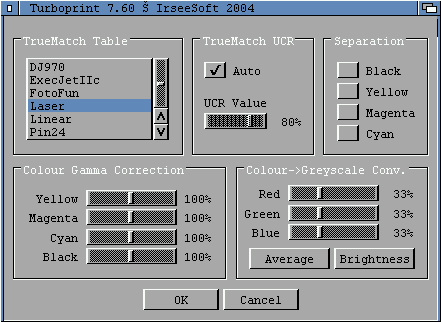 Systém TrueMatch automaticky koriguje barvy tak, aby výstup co nejvíce odpovídal obrazu na monitoru.
 - Colour / Brightness: Posuvníky Brightness, Contrast, Gamma umožňují dodatečné úpravy. Brightness posunuje vše celkově světlejší / tmavší; Contrast zesiluje či zeslabuje rozdíl mezi světlými a tmavými oblastmi. Gamma upravuje střední tóny bez dotknutí extrémů (matematicky y = x^γ). Posunutím doprava se střední tóny zesvětlí (tmavší oblasti se více rozezáří), doleva ztmaví (světlé oblasti vyniknou). Většinou nepotřebujete měnit výchozí 100 %. Pokud ale tisk působí příliš tmavě (nebo světle), posuvník Gamma pomůže korekci. Další posuvník Colour upravuje sytost barev podobně jako „počítačový televizor“ – tahem doprava se zdůrazní barvy (hodí se, když tisk vychází bledě z vyčerpaných zásob barvy). Každý barevný kanál (RGB) má také svůj Gamma posuvník pro jemné vyvážení (zvýšíte např. modrou, pokud tisk vychází nažloutle). Volba Gray-scale Conversion obsahuje přednastavené váhy podle lidského vnímání (Average, Brightness apod.) pro tisk stupňů šedi.
- Smoothing (Vyhlazování): Volba Smoothing působí proti „schodům“ u šikmých linií. 1. stupeň pouze vyhlazuje diagonály, 2. stupeň i strmější či plošší linie. Vhodné při vysokém DPI a bitmapových fontech (např. Deluxe Paint) - výsledné křivky vypadají hladší, ale tisk je pomalejší a může se objevit drobný „šum“ (díry) u některých tvarů. U kvalitních tiskáren (laser, inkjet) není nutné; 2. stupeň zvyšuje nároky.
- Negative: Aktivací se vytiskne negativ obrázku (černé ⇔ bílé, barvy na komplementární). Může se použít pro speciální efekty nebo technické reprodukce.
Text
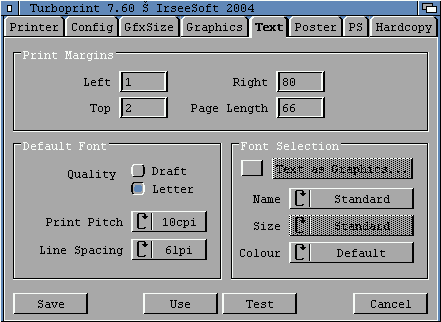
Záložka Text ovládá textový režim tisku. Zde nastavíte okraje, font a kvalitu tisku čistého textu (ne grafiky).
- Print Margins (Tiskové okraje): Left - levý okraj, zadává se v znakových šířkách (musíte jej změnit podle počtu znaků na řádek). Center Horizontally - vyrovná okraje na stejné (text se vycentruje). Top - horní okraj, platí jen pro HP tiskárny; odsadí první řádek o zadaný počet řádků. Page Length - maximální počet řádků na stránku (vlivem volby spacing - 6 nebo 8 lpi - se velikost stránky mění). Tyto hodnoty vyhoví textovým výstupům z konzole, Multiview, atd.
- Default Font (Výchozí písmo): Quality - volba kvality Letter nebo Draft (u jehličkových lze zvolit rychlejší tisk s nižší kvalitou). Print Pitch - šířka písma v cpi (10, 12 nebo 15; Pica, Elite, Fine). Změna pitch ovlivní i efektivní šířku okrajů (mění se počet znaků, které se vejde). Line Spacing - řádkování 6 nebo 8 řádků na palec (LPI).
- Font Selection (Výběr fontu): Pokud tiskárna podporuje vestavěné fonty, lze zde zvolit font (jméno), velikost (v cpi nebo bodech) a výchozí barvu textu (Color - na barevných tiskárnách). Výběr se použije na začátku každého tisku textu. Volba „Standard“ použije fixní font dané velikosti. Nastavení platí jen když Text as Graphics je vypnuté.
- Text as Graphics (GfxText): Přepínač pro GfxText mód - veškeré textové příkazy TurboPrintu se převedou na grafické. To umožní tisk textu na tiskárnách s omezeným textovým režimem (některé barevné inkoustové tiskáry) nebo eliminuje komplikace, když program kombinuje text a grafiku (zmizí neočekávané FF atd.). Výhodou je i tisk jakéhokoli Workbench fontu v „textu“. Nevýhodou je pomalejší tisk. Po zaškrtnutí se otevře menu pro nastavení režimu: zvolíte kvalitu (Draft / Letter), barvu (B/W nebo Color) a rozlišení pro textový výstup. Obecně se pro text obvykle volí nižší DPI a černobílý mód pro rychlý tisk (pokud nepotřebujete barevný text).
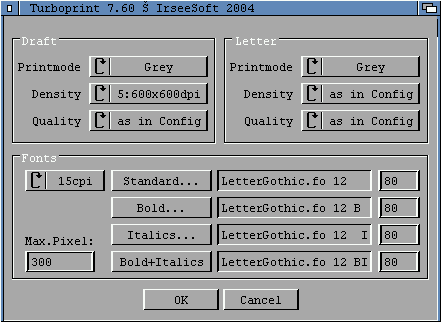 Text as Graphics - veškeré textové příkazy TurboPrintu se převedou na grafické.
Poster
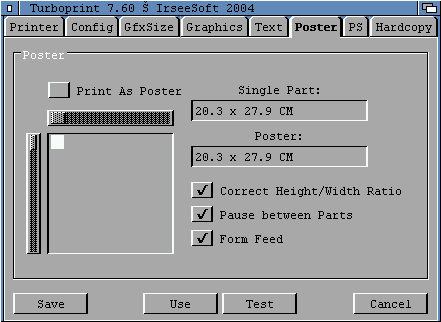
Záložka Poster Mode umožňuje tisknout velké obrázky rozložené přes víc stran (dlaždic). Po aktivaci „Print as Poster“ zadáte velikost jednotlivé části (nastavuje se jako u obyčejného tisku v GfxSize - tj. Height a Width jedné dlaždice) a počty dílů horizontálně a vertikálně pomocí posuvníků Width × Height. Číslo 0 v šířce nebo výšce dlaždice znamená „max. možná hodnota“ (v praxi maximální tisknutelná šířka / výška papíru). Důležité je zachovat poměr stran: zatržením Correct Height/Width Ratio pak TurboPrint automaticky upraví díly (jejich počet nebo velikost), aby výsledný formát přesně odpovídal poměru obrázku. Bez toho by se obrázek mohl deformovat.
Tisk probíhá po sloupcích (postupně se tisknou všechny díly levého sloupce, pak další…). Po každé dlaždici lze zobrazit výzvu: zaškrtnutím Pause between Parts se po tisku jednoho listu vyskočí zpráva „Please insert new sheet!“, kdy lze pokračovat, zopakovat nebo ukončit tisk. Volba Form Feed zajistí po vytištění každé dlaždice automatické vyjetí stránky; je vhodná, pokud chcete měnit papír po každé části. Naopak ji můžete vypnout pro otestování části (není nutné měnit papír). Pro test režim: doporučuje se nastavit Height a Width např. na desetinu skutečné hodnoty a zvolit malý Top (1 mm). Po vytištění zkontrolujete rozložení, a teprve pak upravíte na konečnou velikost a zapnete Eject.
PS
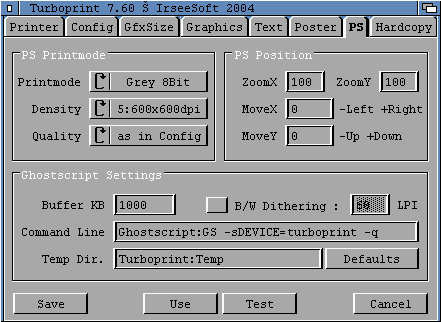
Tato karta slouží k tisku PostScript souborů přes Ghostscript. TurboPrint zde funguje jako PostScript interpreter.
- PS Printmode: Nastavíte zde, jak Ghostscript předá stránku do TurboPrintu: B/W 1Bit (černobílý, Ghostscript vytváří šedé stupně ditheringem - nejrychlejší, vhodné pro text, horší kvalita grafiky); Grey 8Bit (256 odstínů šedi, výstup jako v běžném B/W režimu Turboprintu); Colour 8Bit (pevná paleta 256 barev, další barvy dělí Ghostscript puntíkovými vzory - rychlé pro barevné texty, pro foto špatná kvalita); Colour 16Bit (turbo-dithering 65536 barev, rychlejší než 24bit, ale menší barevná hloubka); Colour 24Bit (turbo-dithering >16M barev, nejlepší kvalita, ale pomalé). Volbou např. nižší než 24bit ulevíte paměti a zkrátíte tisk, volbou 24bit získáte plnou kvalitu fotek. Výše hodnoty „Print Mode“ ovlivní i paměťovou náročnost (na 300dpi je 1bit ≈1MB/A4, 8bit ≈8MB, 24bit ≈24MB). Pokud paměť nestačí, Ghostscript automaticky rozdělí stránku do pruhů.
- PS Position: Nastavení zvětšení a posunu. ZoomX/Y (%) určuje poměr velikosti k originálu (100% = stejná, 50% = poloviční, 200% dvojnásobná). Příklad: pro tisk A3 na A4 zkuste ~71%. Zvětšení ponechává levý dolní roh, zmenšování ponechává levý dolní jako bod pevný. MoveX/Y posouvá tisk vodorovně/svisle (v mm nebo 1/10″ dle GfxSize). Kladné hodnoty posunou doprava/dolů, záporné doleva/nahoru, kompenzujete tím nepřesné okraje nebo tisknutou oblast obrazu.
- Ghostscript Settings: Buffer KB - kolik RAM Ghostscript použije pro render stránky. Čím více, tím rychlejší tisk (pokud máte místo, dejte max). B/W Dithering - aktivuje úpravu černobílého tisku v B/W režimu (1Bit a Colour 8bit). Lze nastavit frekvenci (Line per Inch) pro jemnost vzoru; vyšší hodnoty = jemnější vzor, ale méně odstínů a možné pruhování. Command Line - obvykle neměnit (pro pokročilé). Temp-Dir. - složka pro dočasné PostScript soubory Ghostscriptu. Ujistěte se, že má dost místa (soubor může mít několik MB). Pro rychlost se doporučuje RAM disk (např. RAM:T). Tlačítko Defaults obnoví výchozí hodnoty této karty, pokud by se nastavení změnilo a PS tisk selhával.
Hardcopy
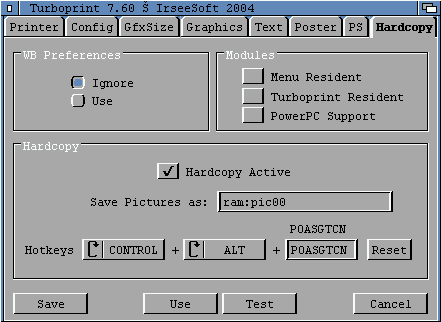
Záložka Hardcopy obsahuje volby nahrávání tiskových nastavení a „screenshotů“. Nepřepisuje se automaticky s konfigurací tiskárny.
- WB Preferences: Dvě položky - Use a Ignore. Pokud je zaškrtnuto Use, TurboPrint při startu načte nastavení z Workbench Printer / PrinterGfx a při vypnutí je vrátí zpět. Ve výchozím stavu je Ignore - TurboPrint takový import / backup neprovádí a přebírá kontrolu nad WB nastavením (většina programů ale stále dokáže přepnout barvu a kvalitu tisku jako obvykle).
- Modules:
- Menu Resident - po ukončení TurboPrint zůstane ikona v paměti, program zůstává v menu (přístup CTRL+ALT+T). Umožní rychle změnit nastavení bez načítání z disku.
- TurboPrint Resident - TurboPrint přežije teplý restart Amigy. Používá se, pokud TurboPrint nespouštíte při startu a chcete mít nastavení stále v paměti. Pozor: tato volba přepisuje systémové vektory a může vypadat jako virus pro antivirus programy. Pokud se TurboPrint spouští automaticky z WBStartup, je bezpečnější tuto volbu vypnout.
- PowerPC-Support - Pro Amigy s PowerPC kartou dle standardu PowerUP se používají optimalizované PPC rutiny pro náročné operace (barevné korekce, dithering). Pokud by způsobovalo problémy, lze PPC podporu vypnout kliknutím do této volby.
- Hardcopy:
- Hardcopy Active - zapíná / vypíná funkci tisknutí screenshotů (Hardcopy). Je-li aktivní, lze aktuální obrazovku (nebo její část) okamžitě uložit či vytisknout klávesovou zkratkou (výchozí CTRL+ALT+P).
- Save Pictures As - základní jméno souboru pro uložené obrázky. TurboPrint k němu automaticky přidává číslo (incrementuje) s každým dalším snímkem. Můžete zadat také cestu. Např. DF0:picture vytvoří picture00, picture01 na disketě v jednotce DF0:{% raw %}{% endraw %}.
- Hotkeys - zde lze změnit klávesové zkratky pro jednotlivé hardcopy funkce. Standardně jsou to 3 klávesy: dva modifikační (výchozí CTRL+ALT) plus jedna znaková (např. P pro Hardcopy Print, S pro Save Picture apod.). Pomocí rozbalovacích menu lze kvalifikátory (Ctrl, Shift, Alt, Command) kombinovat a zadat 8 znaků pro 8 funkcí (Hardcopy, Hardcopy s bílým pozadím, Save Section, Save Picture, Print Section, Otevřít TurboPrefs, Zrušit tisk, Další obrazovka). Defaultní klávesy jsou vypsány v tabulce. Kliknutím na Reset se obnoví výchozí definice.
Shrnutí pokročilých funkcí
- Dithering: Výběr vzoru zásadně mění vzhled konečného tisku. Jemné, halftone a difúzní vzory jsou vhodné pro fotky, hrubé (velké dot/čáry) skryjí šum či páskování. Laserové tiskárny snesou střední až hrubší vzory (medium/big). Jehličkové tiskárny: ladit podle DPI (nízké rozlišení s jemným vzorem, vysoké s hrubším). Difúzní vzory eliminují viditelné struktury, ale jsou pomalejší. Vypněte 16M colours, pokud tisknete grafiku s málo barvami (zmizí drobný šum). Vždy lze experimentovat se vzory pro optimální vzhled.
- Gamma korekce: Pokud vám grafika připadá příliš tmavá, jinde zase příliš světlá, posuvník Gamma to vyrovná bez změny černé nebo bílé úrovně. Např. u tmavého tisku posuňte posuvník doprava - u příliš světlého posuňte posuvník doleva. Podobně lze drobně upravit každý barevný kanál ve Colour-specific Gamma (nejsilnější efekt má Gamma na celé škále).
- TrueMatch: Vypnutí zrychlí tisk, ale bez volby TrueMatch může barevné výsledky upravit jiný program. Pro přesné barvy jej pro standardní tisk obvykle nevypínejte.
- TurboSpool (Fronta): TurboPrint lze spustit společně se spoilerem TurboSpool. Ten ukládá úkoly na disk a tisk vykonává na pozadí, takže můžete dále pracovat. Vícenásobné kopie jsou uloženy jen jednou, čímž se zkracuje celková doba oproti opakovanému tisku jednoho originálu. Tiskárna tedy zpracuje nejdříve celý soubor, pak ho podle potřeby několikrát duplikuje (především u laserových tiskáren). U TurboSpoolu lze nastavit maximální využití RAM, automatické pauzy a další (viz volby v TurboSpool Preferences).
Celkově platí: nastavení volte podle tiskárny (její technologie i modelu). Např. u HP LaserJet 2100M (černobílá laserová tiskárna s 600dpi) volte režim Grey/ B/W pro text. Vybírejte střední rozlišení (300 - 600 dpi) a střední vzory (medium dot/line). TrueMatch je výhodný pro reálné barvy, extra černá se u laseru většinou neaktivuje (barevný toner pokryje dostatečně černou). Pokud je tisk příliš tmavý, použijte gamma korekci. Počet kopií pro více kusů se lépe zpracovává v TurboPrefs (TurboSpool), ne přímo v aplikaci. Veškerá nastavení lze vždy otestovat na Test tisku v TurboPrefs, než je definitivně uložíte.
Každá změna nastavení v TurboPrefs lze okamžitě vyzkoušet: před tiskem lze ukázat náhled (Preview) vlivu jasu, kontrastu apod. na obrazovce. Po nastavení parametrů klikněte na OK a všechna tisková data se od té chvíle předávají upravenou cestou. Změny se automaticky uloží do příslušných souborů.


