
Tiskneme s AmigaOS 3.2.3
Seznam kapitol
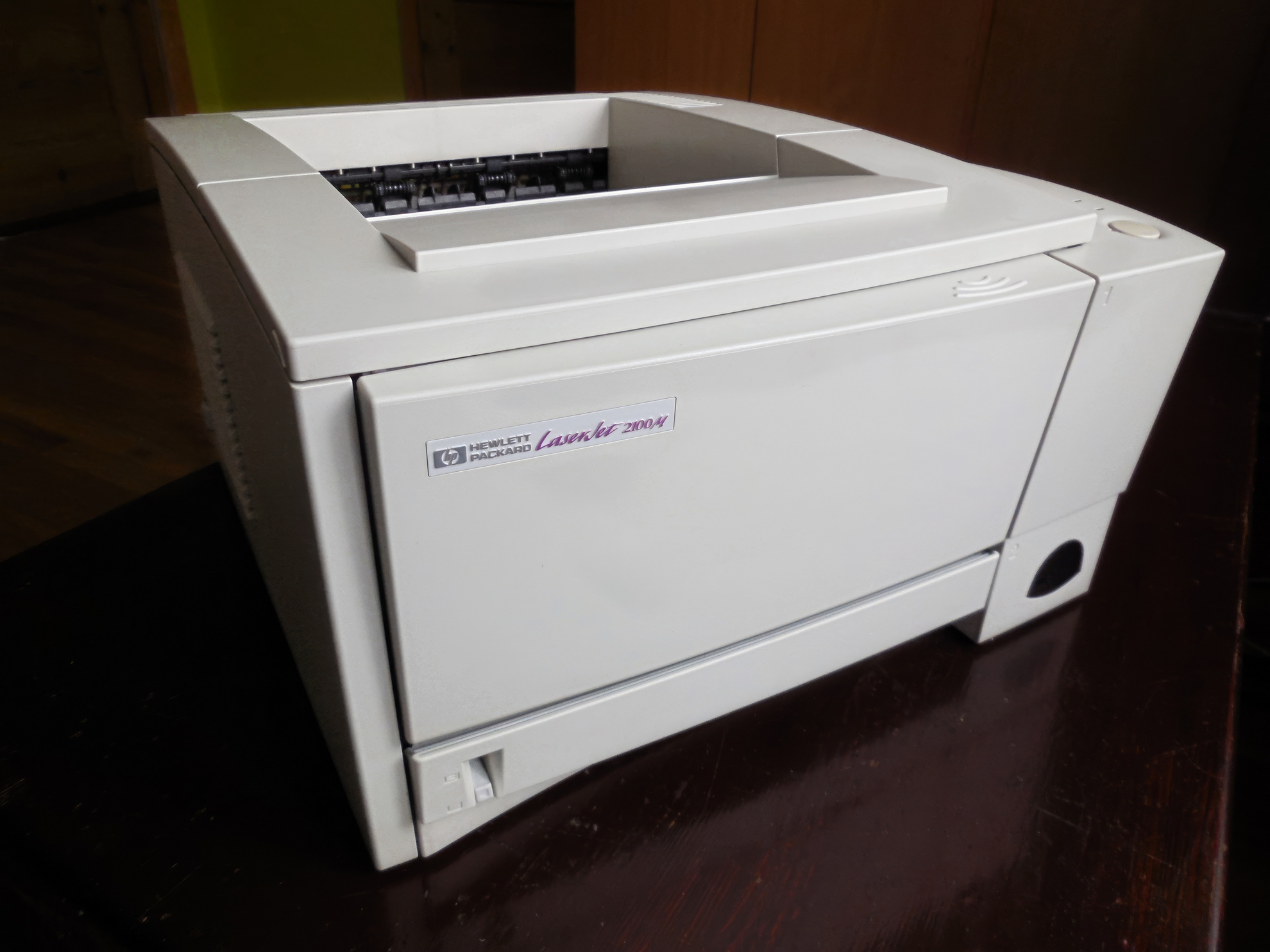
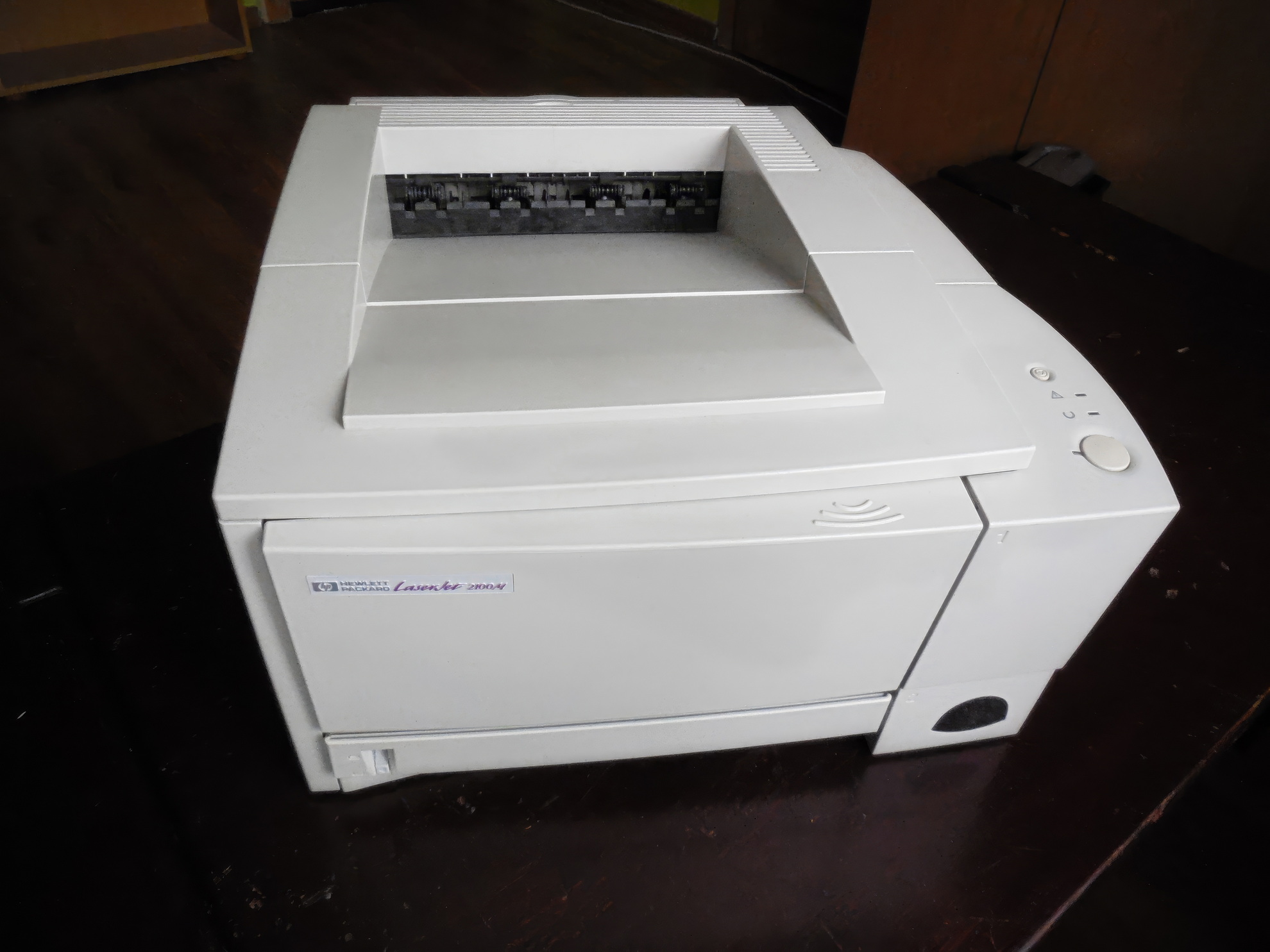
Laserová tiskárna HP LaserJet 2100M
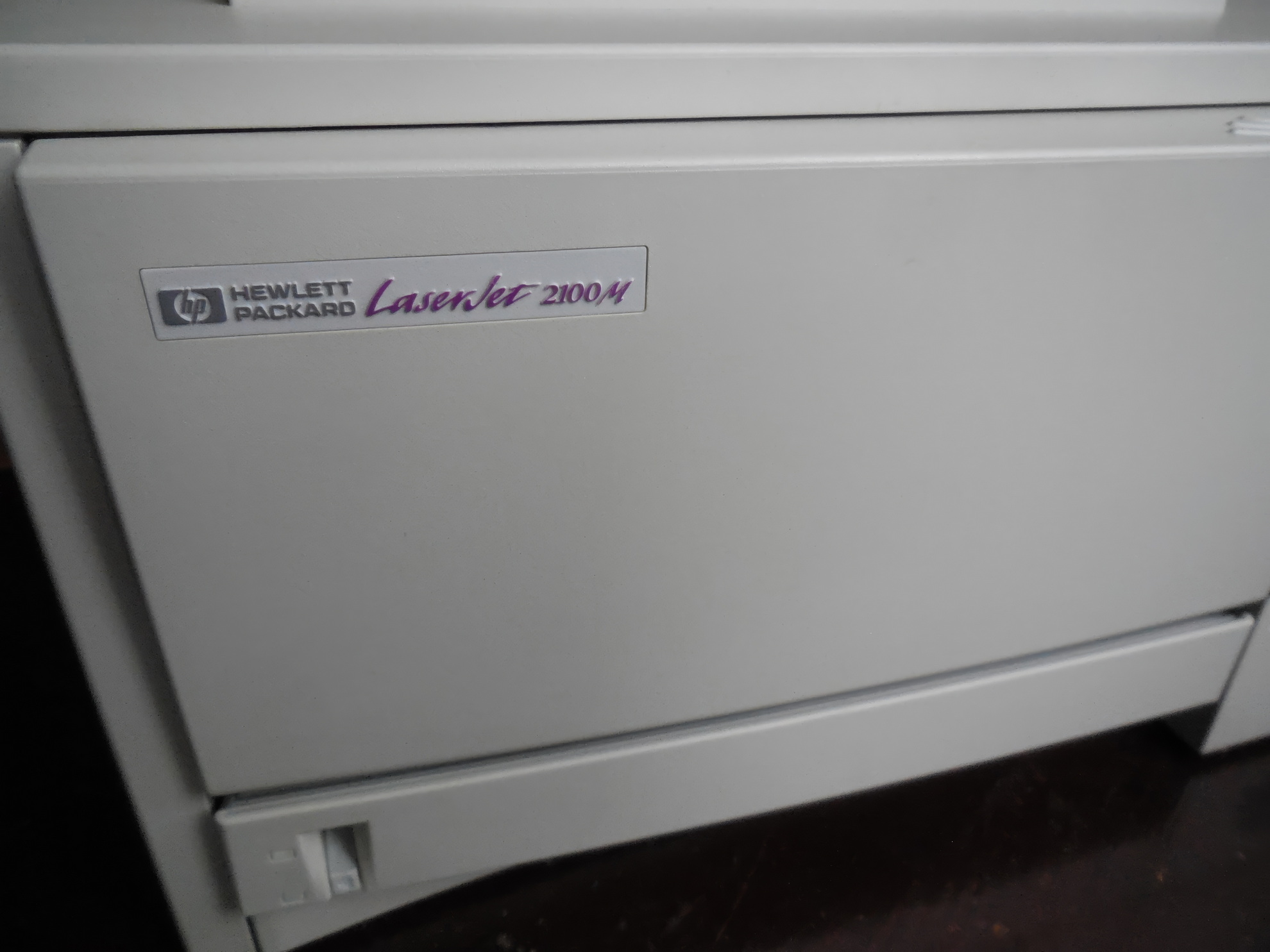
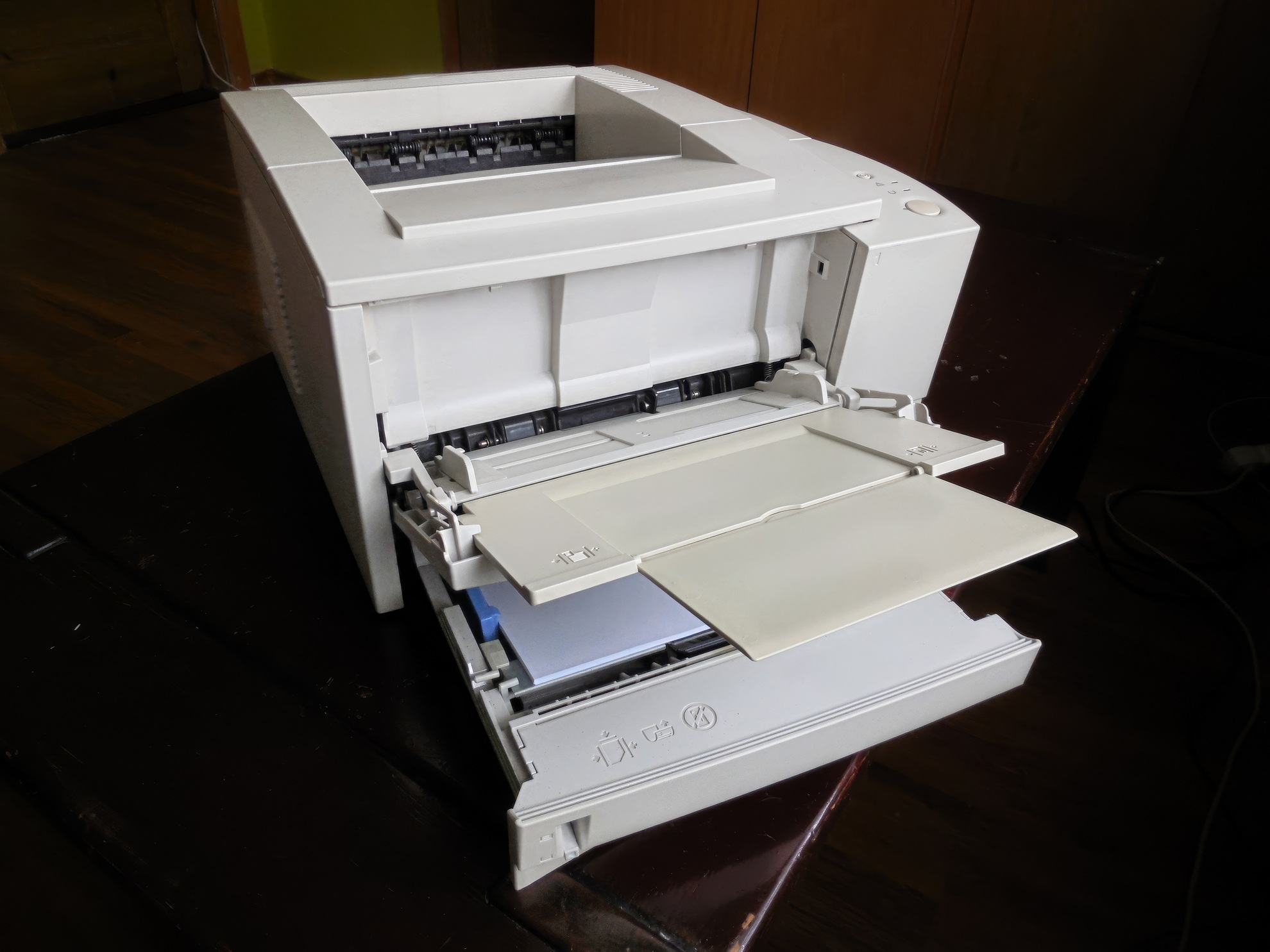
Jako konkrétní případ si popišme černobílou laserovou tiskárnu HP LaserJet 2100M, kterou jsem si nedávno koupil. Tento model (uvedený kolem roku 1998) patří do rodiny LaserJet 2100 a jde o výkonnou tiskárnu pro menší kanceláře. Označení „M“ značí variantu s podporou PostScriptu (PostScript Level 2 emulace) a větší pamětí. Technické parametry HP 2100M zhruba odpovídají tehdejším standardům pracovních laserových tiskáren:
- Rychlost tisku: 10 stran za minutu (A4, černobíle).
- Rozlišení: až 1200 × 1200 dpi (tzv. HP UltraPrecise režim pro velmi kvalitní tisk). Pro rychlejší výstup nebo složitou grafiku je možné použít i 600 dpi režim. Tiskárna má výstup v laserové kvalitě - ostrý černý text i grafiku.
- Procesor a paměť: Osazena je 66 MHz RISC procesorem a standardně 8MB RAM (model 2100M má 8 MB, zatímco základní 2100 bez „M“ měl 4MB). Paměť lze rozšířit - 2100M má dva sloty pro paměťové moduly (DIMM), celkově až 40MB RAM. Dostatek paměti je důležitý zejména pro 1200dpi režim a pro PostScriptové úlohy, které jsou objemnější.
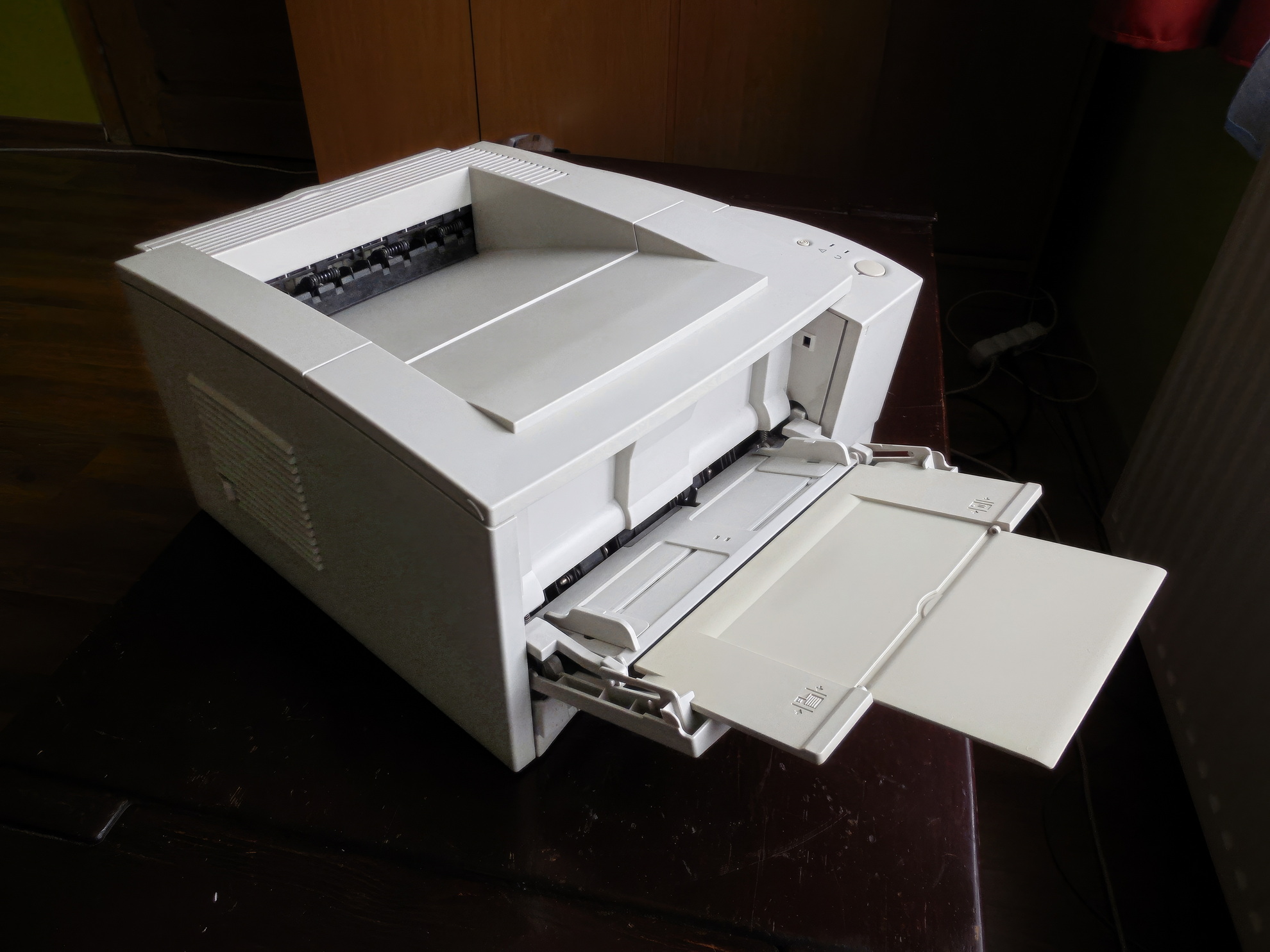
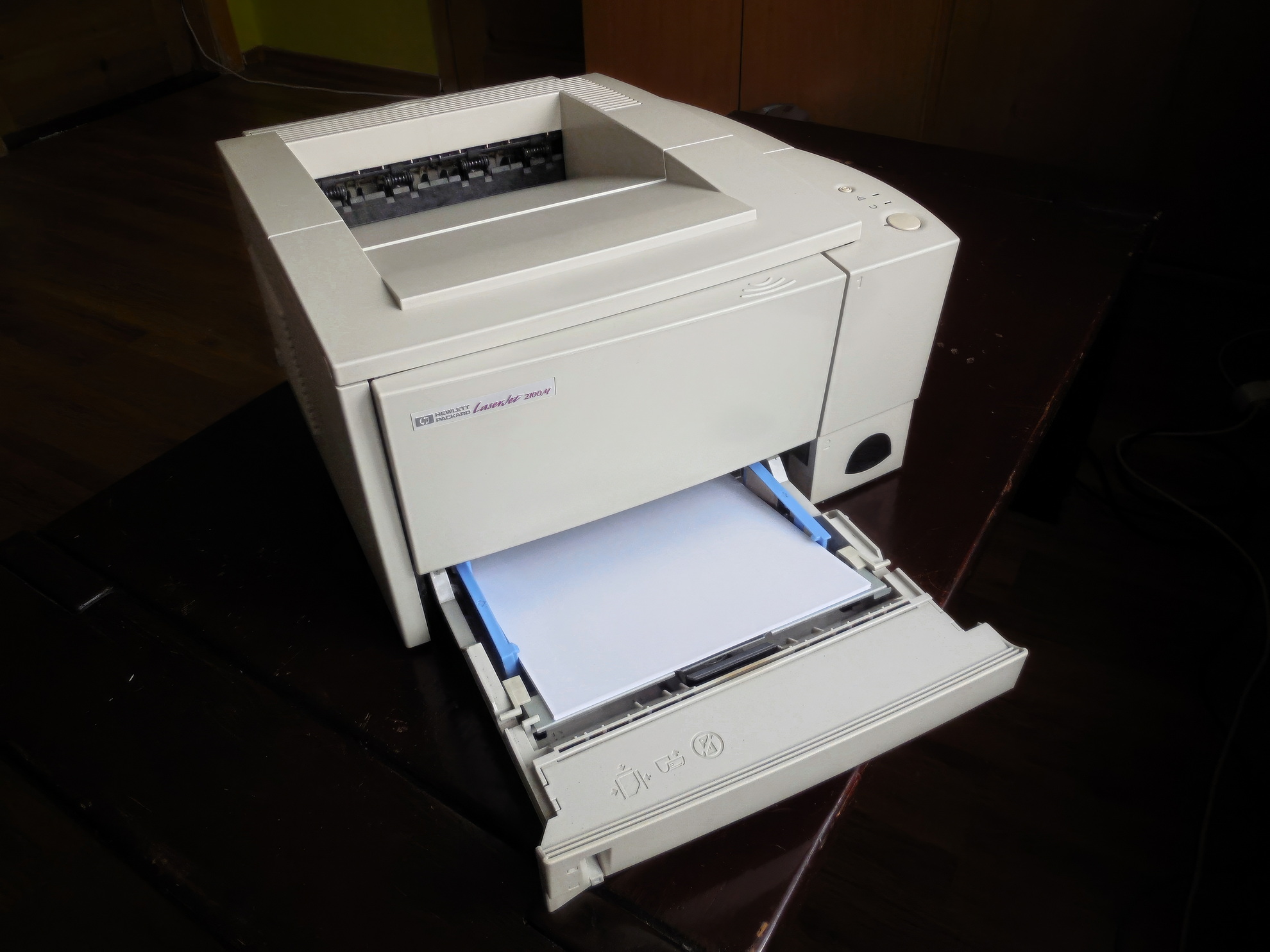
- Vstup papíru: Standardně dvě podávací místa - hlavní spodní zásobník na 250 listů A4 a víceúčelový podavač (přední) na 100 listů nebo obálky, speciální média. Lze dokoupit třetí spodní zásobník (dalších 250 listů). Výstup na horní stranu (přibližně 150 listů).
- Jazyky tiskárny: HP LaserJet 2100M podporuje PCL 5e, PCL 6 (PCL XL) a PostScript Level 2 (emulace). PostScript je u modelu 2100M již z výroby nainstalovaný (u nižších modelů šel doplnit volitelným modulem). To znamená, že tiskárna umí přijímat jak tiskové úlohy ve starším HP PCL formátu, tak v univerzálním jazyce PostScript - což je pro použití s Amigou ideální kombinace.
- Připojení: Tiskárna má standardní paralelní port IEEE 1284 (Centronics 36pin) pro připojení k počítači - ten využijeme s Amigou 1200. Dále disponuje portem infrared (IrDA) pro bezdrátový tisk (např. z notebooků; na Amize se nevyužije). Uvnitř tiskárny je také rozšiřující EIO slot pro síťové karty JetDirect nebo další rozhraní. Některé sestavy 2100 byly prodávány rovnou s JetDirect kartou a označením „2100TN“ (T=zásobník navíc, N=síť). Pokud by tedy uživatel chtěl tiskárnu připojit do sítě Ethernet, stačí sehnat kompatibilní JetDirect kartu (např. model HP 600N) a zasunout do slotu - tiskárna pak má vlastní IP adresu.
- Další vlastnosti: Tiskárna je robustní (váha cca 11,5 kg) a spolehlivá, s měsíčním pracovním cyklem až 15 000 stran. Používá tonerovou kazetu HP C4096A (UltraPrecise), která tiskne ostře a má výdrž na ~5000 stran. V době uvedení byla LaserJet 2100 ceněna pro poměr cena/výkon - nabízela nekompromisní kvalitu 1200dpi za relativně dostupnou cenu oproti vyšším modelům.
-
 HP LaserJet 2100M
HP LaserJet 2100M
HP LaserJet 2100M
-
Hlavní výstupní podavač
Hlavní výstupní podavač
-
„M“ značí podporou PostScriptu
„M“ značí podporou PostScriptu
-
Přední víceúčelový podavač
Přední víceúčelový podavač
-
Detail na spodní zásobník
Detail na spodní zásobník
-
Celkový pohled
Celkový pohled
https://www.probers.cz/436-tiskneme-s-amigaos-3-2-3?start=2#sigProId46e7538d78
A co použití s Amigou?
HP LaserJet 2100M představuje výborný příklad tiskárny, která je plně kompatibilní s AmigaOS. Díky podpoře PCL i PostScriptu ji lze provozovat dvěma způsoby: buď jako klasickou LaserJet tiskárnu (Amiga generuje obraz přes ovladač HP_LaserJet_2100) nebo jako PostScript tiskárnu (Amiga posílá PostScriptový kód a tiskárna vše zpracuje sama). Obě varianty mají své výhody - ovladač LaserJet umožní Amize kontrolovat výsledný rastr (např. můžete tisknout z aplikací, které neumí PostScript), zatímco PostScript využije výpočetní výkon tiskárny a je vhodný pro DTP a tisk složitějších dokumentů. V následující části si podrobně popíšeme, jak takovou tiskárnu na Amize nastavit.
Instalace ovladače a nastavení tiskárny
Než začneme tiskárnu HP LaserJet 2100M používat s Amigou 1200, musíme provést několik kroků: připojení tiskárny, instalace / aktivace ovladače v systému a konfigurace v nastavení tiskáren. Předpokládejme, že AmigaOS 3.2.3 je nainstalován (ideálně s českou lokalizací) a máme fyzicky k dispozici tiskárnu s kabelem pro paralelní port.
1. Propojení tiskárny s Amigou:
Amiga 1200 má na zadní straně 25-pinový paralelní port (DB-25F), který slouží k připojení tiskárny. HP LaserJet 2100M má standardní Centronics port (36 pinů). Je potřeba vhodný kabel (tzv. Centronics kabel): z jedné strany 25pin D-Sub (samec) do Amigy, z druhé 36pin Centronics (samec) do tiskárny. Před zapojením obě zařízení vypněte. Zapojte kabel pevně do obou portů a poté zapněte nejprve tiskárnu a následně Amigu. Tiskárna by se měla inicializovat (zahřívání, autotest) - na panelu HP2100 signalizuje připravenost zelená LED „Ready“.
2. Instalace ovladače tiskárny:
AmigaOS 3.2.3 v sobě zahrnuje ovladač HP_LaserJet_2100 (soubor tohoto jména). Zkontrolujeme v adresáři DEVS:Printers, zda je tam přítomen. Pokud ne, najdeme jej na instalačním médiu v Storage/Printers - stačí jej zkopírovat do DEVS:Printers (což ho „aktivuje“ pro systém). Kromě toho by měl být v systému nahrán i samotný tiskový systém - to je zajištěno ovladačem zařízení printer.device (standardní součást systému) a výstupním portem PRT:. Tyto komponenty bývají standardně nastartovány, pokud máte v Prefs / Printer nastavenou nějakou tiskárnu. Pro jistotu je dobré spustit Prefs / Nastavení tiskárny (viz další krok) a ověřit, že printer.device běží.
3. Konfigurace v Preferences (Nastavení tiskárny):
Otevřete systémový editor Prefs / Printer (v české lokalizaci může být pojmenovaná „Tiskárna“ v nabídce Prefs/Nastavení). Zobrazí se dialog pro nastavení tiskárny. Zde provedeme následující:
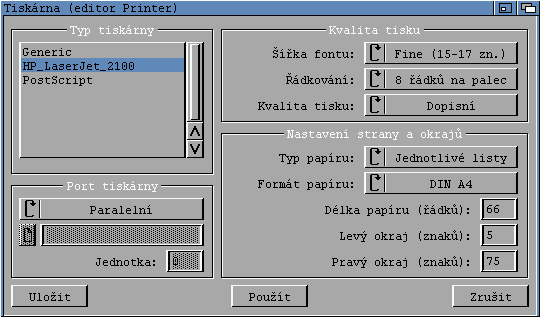 Konfigurační editor Printer - zde lze nastavit jednotlivé nastavení tiskárny
Typ tiskárny:
V menu s názvy instalovaných tiskáren zvolte HP_LaserJet_2100. Tím se Amize řekne, aby používala daný ovladač pro veškerý tisk (textový i grafický). Pokud by ovladač nebyl v nabídce, znamená to, že není správně umístěn v DEVS:Printers (viz krok 2). Výběr potvrďte - případně tlačítkem Použít pro dočasné nastavení nebo Uložit pro trvalé uložení do konfigurace.
Port tiskárny:
Zkontrolujte, že je nastaven port Paralelní. Amiga sice umí tisknout i na sériový port, ale moje tiskárna je paralelní, takže správně má být zvolen paralelní port. Zde typicky není potřeba nic měnit (AmigaOS 3.2.x implicitně tiskne na zařízení parallel.device jednotka 0, což odpovídá fyzickému paralelnímu portu.) Pokud by Amiga měla více paralelních portů (např. přes rozšiřující hardware), dalo by se pomocí volby „Unit“ vybrat jiný port - v našem případě ponecháme jednotku 0.
Kvalita tisku:
V dialogu nastavení tiskárny lze obvykle vybrat kvalitu nebo rozlišení. jako první si rozebereme nastavení kvality tisku.
Šířka fontu
Volba Šířka fontu určuje horizontální hustotu textu, tedy počet znaků na jeden palec (characters per inch, CPI)wiki.amigaos.net. Vyšší počet znaků na palec znamená užší písmo a více znaků se vejde na jeden řádek, zatímco nižší číslo znamená širší písmo a méně znaků na řádek. V nabídce jsou tři standardní hodnoty:
- Pica - přibližně 10 znaků na palec (10 CPI). Jedná se o „široké“ písmo - na řádek se vejde méně znaků, text vypadá méně hustě (vzdušněji). Velikost odpovídá zhruba 12-bodovému neproporcionálnímu písmu. Pica je tradiční standard například u psacích strojů.
- Elite - přibližně 12 znaků na palec (12 CPI). Písmo je užší než Pica, na jeden řádek se vtěsná více znaků a text působí hustěji. Odpovídá cca 10-bodovému neproporcionálnímu písmu.
- Fine - jemné/zužované písmo, obvykle 15 znaků na palec (15 CPI) či více. Tato volba zapíná kondenzované písmo - znaky jsou velmi úzké, takže se na řádek vejde ještě více textu než u Elite. U různých tiskáren může Fine odpovídat rozmezí zhruba 15 - 17 znaků na palec (například některé jehličkové tiskárny měly kondenzované písmo ~17 CPI). V případě HP LaserJet 2100M driver nastaví ~15 CPI (tj. ještě hustší text než 12 CPI Elite). Text vytištěný s Fine pitch je velmi drobný a hodí se spíše pro zvláštní účely (např. tisk dlouhých seznamů či tabulek na minimum papíru) než pro běžné čtení.
Jaký je reálný dopad? Volba Šířka fontu ovlivní, kolik znaků se vejde na jeden řádek tištěného textu. Například na stránku formátu A4 vytisknete při nastavení Pica kolem 80 znaků na řádek, u Elite přibližně 96 znaků a u Fine i přes 130 znaků na řádek (díky velmi úzkým písmenům). Písmo Pica bude na výtisku větší a lépe čitelné z větší vzdálenosti, zatímco Elite a zejména Fine bude drobnější. LaserJet 2100M jakožto laserová tiskárna používá v těchto režimech vestavěné vektorové fonty (např. varianty Courier) - při změně Šířky fontu tedy ovladač vyšle tiskárně příkaz, který zvolí odpovídající font nebo rozteč písma (10 CPI, 12 CPI, 15 CPI apod.). Tím se reálně změní šířka znaků na vytištěné stránce, což u HP LaserJet proběhne plynule (díky škálovatelnému písmu) bez ztráty kvality.
Řádkování
Volba Řádkování nastavuje vertikální hustotu textu, tedy počet řádků na jeden palec. Čím více řádků na palec je zvoleno, tím menší mezera mezi jednotlivými vytištěnými řádky (text je „na sebe namačkán“ vertikálně). Zde jsou k dispozici tyto hodnoty:
- 6 řádků na palec (6 LPI) - Standardní jednoduché řádkování na tiskárnách (cca 6 řádků na 2,54 cm). Tato hodnota odpovídá běžnému psacímu stroji či textu v normálním odstavci. Pro představu, na 11-palcový papír (28 cm, výška klasického dopisního formátu) se při 6 LPI vejde zhruba 66 řádků textu. Řádky jsou dostatečně vzdušné pro čitelnost.
- 8 řádků na palec (8 LPI) - Zvětšené řádkové hustoty (menší svislá mezera mezi řádky). Na výšku palce se vtěsná o třetinu více řádků než u standardu 6 LPI. Na zmíněném 11″ papíru tak můžete mít až okolo 88 řádků. Text je vytištěn hustěji vertikálně - jednotlivé řádky jsou blíže u sebe. To může být užitečné pro úsporu papíru nebo u textů, kde menší řádkování nevadí (např. seznamy, logy apod.), avšak může to zhoršit čitelnost delších textů.
Reálný dopad: Řádkování mění vertikální posun papíru po každém řádku. Laserová tiskárna HP 2100M nemá mechanické krokování jako jehličkové tiskárny, ale ovladač jí říká, o jakou vzdálenost má posunout tiskovou pozici po odřádkování. Například při 6 LPI posune tiskárna papír o 1/6 palce (≈4,23 mm) na každý nový řádek, při 8 LPI o 1/8 palce (~3,18 mm) a při 12 LPI jen o 1/12 palce (~2,12 mm) na řádek. Pro uživatele to znamená, že při vyšší hodnotě LPI se na stránku vejde více řádků textu, ovšem za cenu menších mezer - text může vypadat „slitěji“. HP LaserJet 2100M provede změnu řádkování tím, že její řadič stránky přizpůsobí vertikální tiskový rastr (jde o nastavení tzv. VMI - Vertical Motion Index - v PCL jazyce tiskárny). Z uživatelského pohledu stačí vědět, že 6 LPI = normální řádkování, 8 LPI = zhuštěné a 12 LPI = extrémně zhuštěné řádkování. Správnou volbu je dobré zvolit podle typu tisknutého dokumentu - pro běžné dopisy a dokumenty se ponechává 6 LPI, zatímco pro úsporný tisk tabulek či výpisů se mohou hodit vyšší hodnoty.
Kvalita tisku
Volba Kvalita tisku přepíná mezi dvěma režimy: Dopisní kvalita (Letter) a Konceptní kvalita (Draft). Jde o nastavení, které ovlivňuje poměr kvality a rychlosti tisku.
- Dopisní kvalita - Tisk ve vysoké kvalitě. Ovladač nastaví tiskárnu tak, aby tiskla co nejostřeji a nejlépe, i když to může být na úkor rychlosti či spotřeby toneru. V praxi tento režim u HP LaserJet 2100M znamená, že se použije plné rozlišení a detailní vykreslení textu - tiskárna může tisknout např. v 600 dpi či 1200 dpi s využitím všech dostupných vylepšení kvality (HP LaserJet 2100M umí až 1200×1200 dpi). Výsledný text je velmi ostrý, vhodný pro finální dokumenty (dopisy, smlouvy apod.). Tisk v dopisní kvalitě může být o něco pomalejší, protože tiskárna zpracovává více dat (vyšší rozlišení) a případně používá náročnější režimy kreslení písem.
- Konceptní kvalita (Draft) - Tisk v konceptním (náhledovém) režimu, tj. rychlejší, ale s nižší kvalitou výstupu. Tiskárna v tomto režimu tiskne text méně precizně - u HP LaserJet to může znamenat například použití nižšího rozlišení (např. 300 dpi) nebo aktivaci ekonomického módu (EconoMode), který šetří toner. Text tak může být o něco méně ostrý nebo slaběji vytištěný, ale tisk stránky proběhne rychleji a s menší spotřebou toneru. Konceptní kvalita se hodí pro pracovní koncepty dokumentů, náhledy, interní poznámky apod., tedy tam, kde nepotřebujete perfektní ostrost a intenzitu tisku. Výhodou je rychlejší zpracování - tiskárna HP 2100M v konceptním režimu může stránku vytisknout o něco svižněji, protože zpracovává méně dat (nižší rozlišení) a případně nanáší méně toneru. Na pohled mohou být výtisky v konceptní kvalitě lehce „bledší“ či méně vyhlazené ve srovnání s dopisní kvalitou.
Z hlediska ovládání tiskárny: Ovladač posílá tiskárně příslušné příkazy PCL pro nastavení kvality. V jazyce PCL existují úrovně kvality tisku - např. Draft, Near Letter Quality, Letter Quality - které ovlivňují způsob zobrazení fontů a grafiky (např. použití bitmatových fontů vs. škálovaných, rozlišení tiskového rastru atd.). V praxi ale uživatel na Amize nic z toho nastavovat ručně nemusí - stačí zvolit v předvolbách „Konceptní“ nebo „Dopisní“. HP LaserJet pak automaticky přepne do odpovídajícího módu. Pro běžné dokumenty je vhodné nechat Dopisní kvalitu (nejlepší možný výstup). Konceptní režim použijte, pokud potřebujete tisknout rychle návrhy nebo šetřit toner - rozdíl v kvalitě textu na HP LaserJet není drastický, ale při bližším zkoumání je znát (jemné detaily písem a sytost černé nemusí být tak výrazné jako v dopisním režimu).
Nastavení strany a okrajů:
Nastavte velikost papíru na A4 (pokud není již nastavena). V nabídce Typ papíru vyberte A4, což odpovídá běžnému kancelářskému papíru. Tato nastavení zajistí, že Amiga správně škáluje stránku na formát A4.
Typ papíru
Volba Typ papíru má dvě možnosti: Jednotlivé listy (Single) a Nekonečný papír (Continuous). Jde o nastavení způsobu podávání papíru, které bylo významné zejména u starších tiskáren s traktorovým podavačem.
- Jednotlivé listy - Tímto nastavíte, že tisknete na jednotlivé volné listy papíru. Pro laserovou tiskárnu HP LaserJet 2100M, která odebírá papír z podavače (zásobníku) po jednom listu, je toto správná volba. V režimu jednotlivých listů tiskárna očekává standardní listy formátu, který je nastaven (např. A4), a po vytištění stránky provede vysunutí listu do výstupního zásobníku. Ovladač v tomto režimu obvykle tiskne až do nastaveného spodního okraje a poté pošle příkaz k vyhození stránky (form feed). Není potřeba řešit žádné perforace ani traktor - každý list je zpracován samostatně.
- Nekonečný (traktorový) papír - Tento režim se využívá pro souvislé papíry s postranní perforací (tzv. nekonečný papír, fanfold) u tiskáren, které jím disponují - typicky jehličkové nebo řádkové tiskárny s traktorovým posuvem. Pokud zvolíte tento typ, ovladač bude přistupovat k tisku tak, jako by měl tisknout na kontinuální pás papíru. Prakticky to znamená, že po dosažení konce stránky nečeká na vložení dalšího listu, ale pokračuje plynule dál (respektuje nastavenou Paper Length - délku stránky v řádcích - ale místo vysunutí listu spíše posune papír k další stránce). Důležitý rozdíl je také v ošetření okrajů: u nekonečného papíru se obvykle nechává pauza na perforaci - ovladač či tiskárna mohou automaticky vynechat několik posledních řádků každé stránky, aby netiskly přes místo odtrhu. Tiskárna pak posune papír o kousek dál, aby perforace mezi stránkami zůstala prázdná, a tisk další stránky začíná až za touto perforací.
V kontextu HP LaserJet 2100M: Tato laserová tiskárna nemá traktorový podavač, takže fyzicky tiskne vždy na samostatné listy. Nastavení „Nekonečný papír“ zde v podstatě nemá praktické opodstatnění – v běžném provozu byste jej neměli používat. Pokud by bylo omylem zapnuté, ovladač by se pravděpodobně snažil chovat jako při tisku na traktor: mohl by například po vytištění stránky poslat ještě příkaz k posunu papíru na další stránku bez vyhození listu (což u laseru stejně nakonec vede k vytištění a vyjetí aktuální stránky). Mohl by také aplikovat zmíněné vynechání místa na perforaci - výsledkem by mohlo být, že tisk nebude využívat celou plochu stránky a nechá větší spodní okraj, protože „si myslí“, že papír pokračuje dál. Pro LaserJet vždy používejte režim Jednotlivé listy. Režim Nekonečný má smysl např. u emulace jehličkové tiskárny nebo pokud byste LaserJet provozovali v modu emulace nějaké řádkové tiskárny s nekonečným papírem (což je krajně neobvyklé).
Z pohledu programů v AmigaOS toto nastavení ovlivňuje, jak je interpretována délka stránky v řádcích. Například když aplikace pošle znak formulářového posunu (form feed), v režimu Jednotlivé listy to způsobí vysunutí aktuálního listu. V režimu Nekonečný papír by form feed mohl být interpretován jen jako přechod na novou stránku v rámci kontinuálního pásu (bez fyzického odtržení listu). Stručně řečeno, Jednotlivé listy = standardní stránkový tisk, Nekonečný = tisk na roli papíru s ohledem na perforace.
Uložení konfigurace:
Po nastavení všech voleb klikněte na Uložit. Systém zapíše nastavení do ENVARC:sys/preferences (resp. do souboru Prefs/Env-Archive/Printer.prefs). Tím pádem bude tato tiskárna aktivní i po restartu.Nyní je tiskárna nastavena. Můžete otestovat tisk například z textového editoru. Jednoduchý test: v Shellu zadejte příkaz:
Type s:Startup-Sequence >PRT:
Měl by se vytisknout obsah Startup-Sequence.
Pokud tisk nefunguje:
- Zkontrolujte kabel a zapnutí tiskárny.
- Ověřte, že v Prefs / Printer je opravdu zvolen HP_LaserJet_2100 a port Paralelní.
- Vyzkoušejte, zda tiskárna reaguje na jednoduchý text: např. Echo "Test" >PAR: - to pošle syrový text přímo na paralelní port bez ovladače. HP LaserJet by měl vytisknout „Test“ v základním fontu. Pokud ani to ne, je problém v komunikaci (kabel, port). Pokud syrový tisk funguje, ale přes PRT: nikoli, je problém v nastavení ovladače či printer.device.
- Ujistěte se, že printer.device je v systému aktivní. Příkazem Status PRT: v Shellu můžete zjistit stav tiskového zařízení (mělo by ukázat „offline“ nebo „waiting“ apod., ne chybu zařízení).
Po zprovoznění by měla Amiga tisknout na HP LaserJet 2100M bez potíží. Kvalita tisku 600 dpi textu bude vynikající - laserový tisk ostrý a dobře čitelný. Pro grafiku nezapomeňte, že Amiga standardně tiskne vše v odstínech šedi (při použití LaserJet ovladače) - pokud byste chtěli tisknout třeba barevný obrázek, převede se do šedé. Pro barevný tisk by musela být barevná tiskárna a příslušný barevný ovladač (např. nějaká DeskJet inkoustovka).


