WinUAE 3.4.0 a AmigaOS 4.1 Final Edition
Na konci tohoto roku plánuje Hyperion uvolnit první aktualizaci svého operačního systému AmigaOS 4.1 Final Update, Update 1. Po dvou letech tak přichází první aktualizace systému, která potěší hlavně uživatele emulátoru WinUAE, kteří budou nyní schopni konečně používat až 512MB RAM (samozřejmě i více, ale o tom až později). Má to na svědomí nová verze jádra (kernelu) systému, kde se podařilo přesvědčit samotné vývojáře, aby tuto funkci zpřístupnili.
Doposud bylo totiž možné používat paměti typu ZorRAM jen jako odkládací paměť a její využití co by rozšíření paměti bránila hlavně její pomalost na skutečné Amize. A to samozřejmě pod emulátorem odpadá.
Co budeme potřebovat:
- AmigaOS 4.1 Final Edition Classics, který si lze za 28€ (757,- Kč) koupit ve všech Amiga e-shopech.
- Soubor s obrazem startovací diskety BootFloppy.adf, který naleznete na instalačním CD.
- WinUAE 3.4.0 a QEMU plugin, které si lze stáhnout ze stránek projektu.
- Kickstart pro Amigu 4000 (Kickstart v3.1 r40.68 (1993)(Commodore)(A4000).rom).
- ROM soubor pro turbokartu CyberstormPPC (cyberstormppc_44.71.rom).
- ROM soubor pro grafickou kartu Picasso IV (picasso_iv_flash.rom).
Nastavení WinUAE
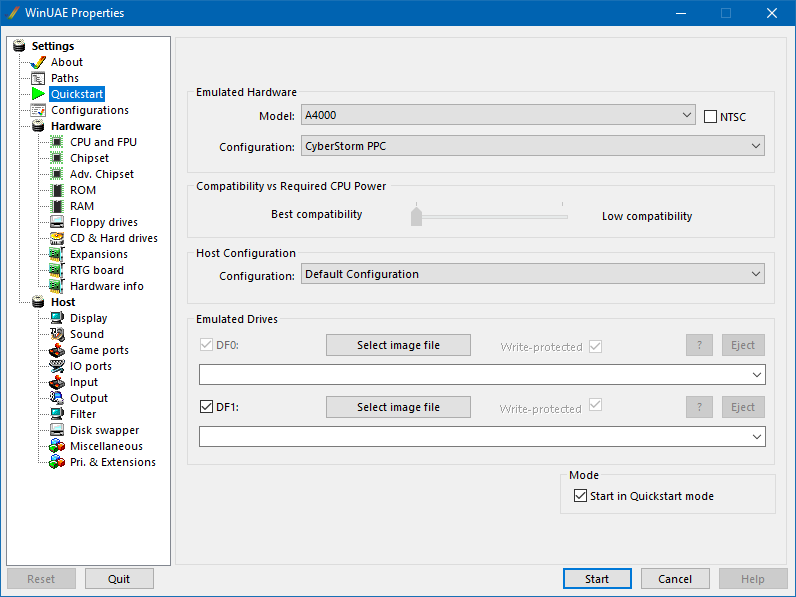
Nová verze emulátoru WinUAE je mírně změněná, proto raději i zde popíšu jeho jednotlivé nastavení. První zastávkou bude záložka Quickstart, kde nastavíme emulovaný model na A4000 s konfigurací CyberStorm PPC.
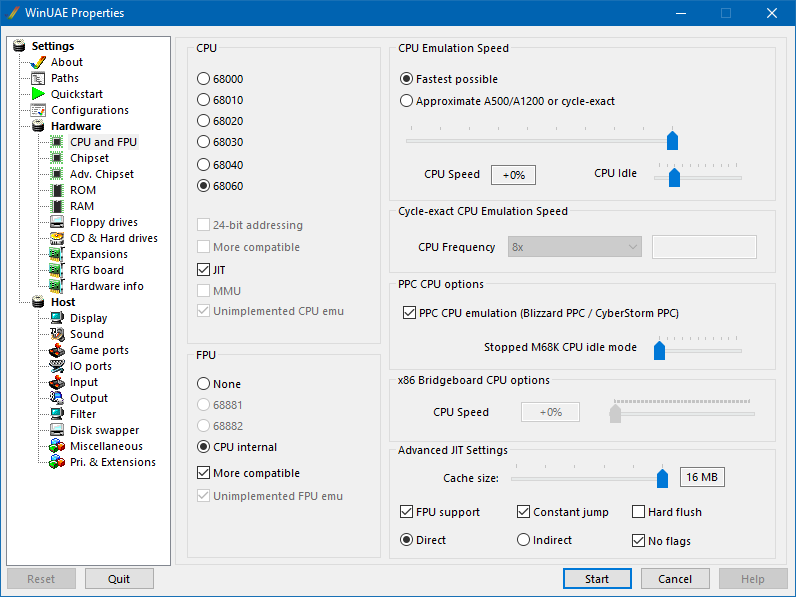
V další záložce CPU and FPU zkontrolujeme, jestli máme správně nastaven procesor 68060 a zaškrtnutou volbu PPC CPU emulation. Ostatní nastavení podle obrázku níže.
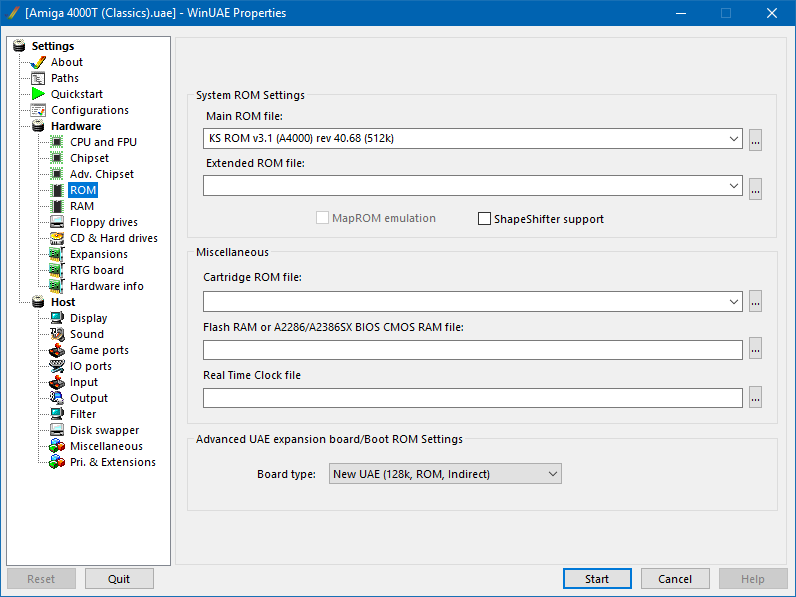
V záložce ROM nastavíme jako Main ROM file soubor Kickstart v3.1 r40.68 (512k)(Commodore)(A4000).rom. Další nás zajímající položka je dole Advanced UAE expansion board, kde nastavíme hodnotu na New UAE (128k, ROM, Indirect).
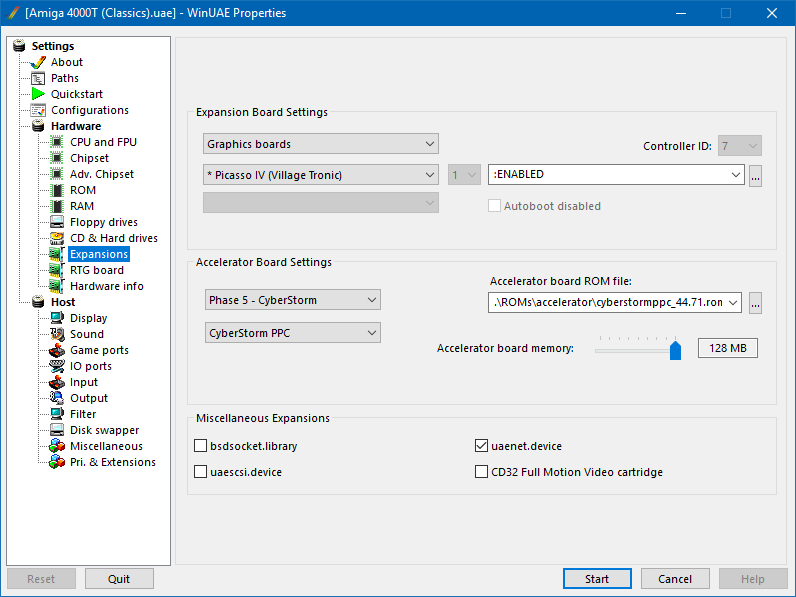
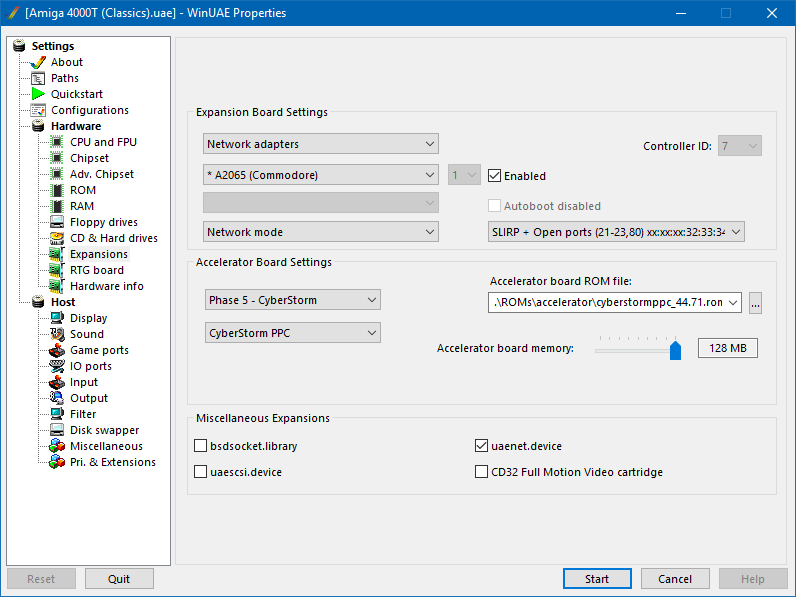
Nyní přejdeme na záložku Expansion, kde nastavíme v sekci Accelerator Board Setting naší turbokartu jako Phase 5 – Cyberstorm a přesněji CyberStorm PPC. V položce Accelerator board ROM file musíme zadat cestu k souboru cyberstormppc_44.71.rom. Nyní už stačí jen nastavit velikost paměti na kartě na maximálně možných 128MB.
Další sekcí, která nás zde zajímá je Expansion Board Settings, kde vybereme sekci Graphics boards a v ní pak Picasso IV (Village Tronic). Zároveň v sekci Network adapters je ještě důležité nastavit emulaci karty A2065 a nastavit volbu 00:80:10:32:33:34 SLIRP + Open Ports (21-23, 80). Díky tomu budeme schopni zprovoznit připojení k internetu v systému.
 |
 |
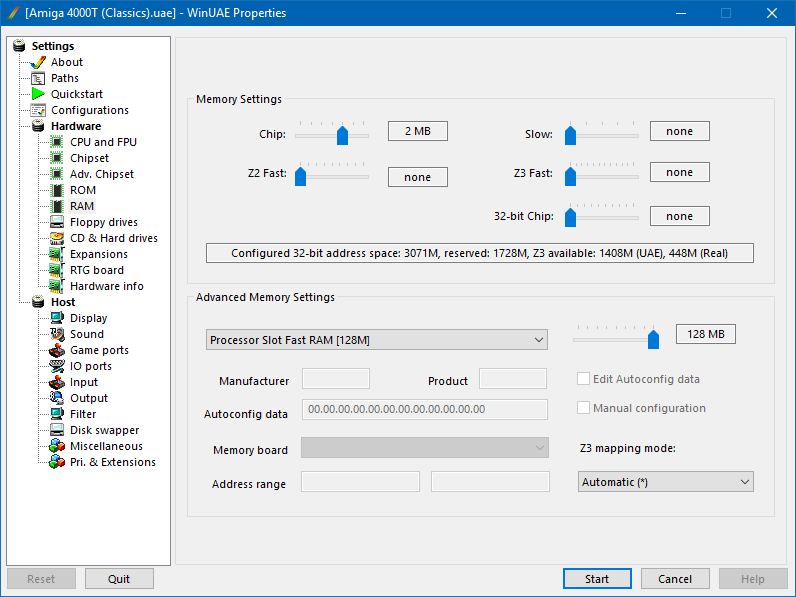
V záložce RAM bude potřeba nastavit množství operační paměti. V tuto chvíli zde zkontrolujeme pouze dvě nastavení v sekci Advanced Memory Settings, kde bude nutno nastavit 128MB u položky Processor Slot a 8MB u Motherboard Fast RAM. Vše ostatní nastavte podle obrázku níže. K této záložce se vrátíme ještě jednou po instalaci aktualizace systému.
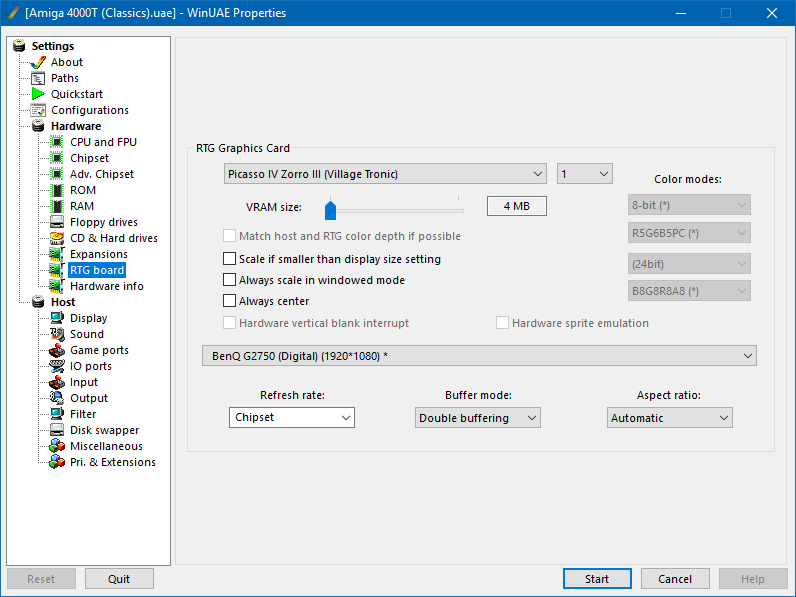
V záložce RTG board je potřeba nastavit emulaci grafické karty. V současné chvíli je nejlepší volbou Picasso IV se 4MB VRAM. V současné verzi emulátoru WinUAE je pod systémem 4.1 podporován i UAE Zorro III, o které si povíme něco více až po samotné instalaci.
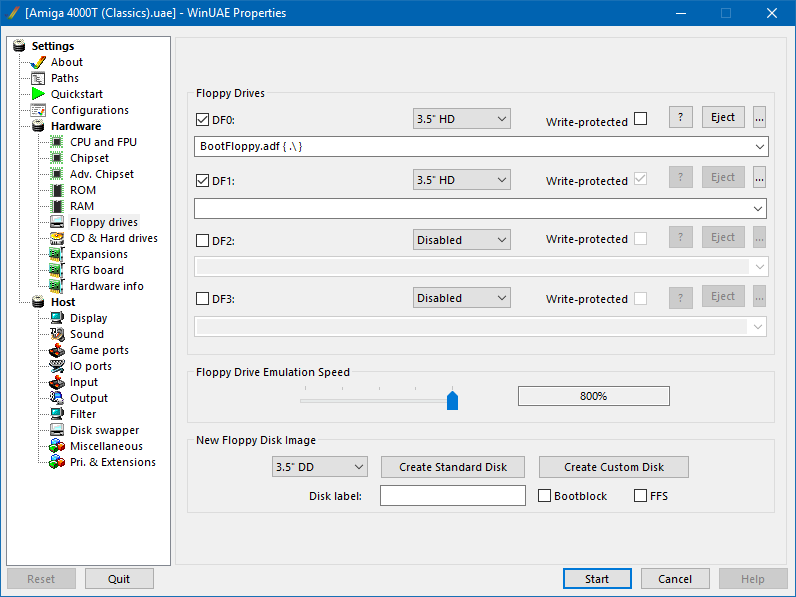
V záložce Floppy Drives vložíme do mechaniky DF0: obraz startovací diskety BootFloppy.adf, kterou najdete přímo na instalačním CD. Pokud nepatříte mezi pravé retro maniaky, můžete ještě zvýšit rychlost disketové mechaniky pomocí volby Floppy Drive Emulation Speed až na 800%.
Poslední a nejdůležitější záložkou je však CD & Hard Drives. Zde je nutné nastavit systémový disk a mechaniku s instalačním CD. Nejdříve klikneme na tlačítko Add Hardfile… po kterém se otevře nové okno, kde nás bude nejdříve zajímat jeho spodní část New hard disk image file.
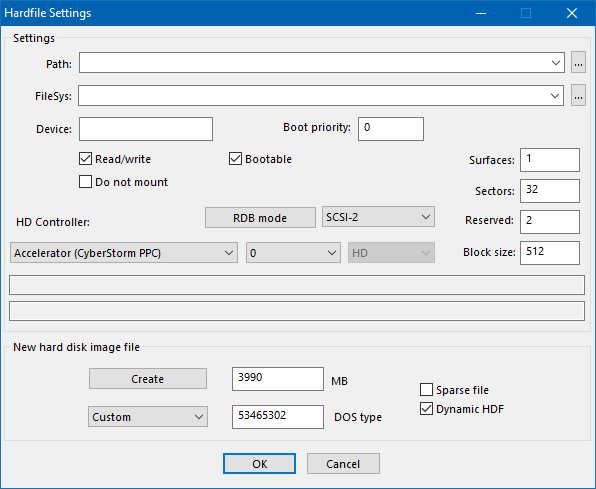
Pro systémový disk nastavíme maximální velikost 3990MB, aby jsme se vyhnuli 4GB bariéře v AmigaOS. Jako souborový systém zvolíme Custom a hodnotu DosType vyplníme na 53465302 (tím připravíme disk tak, aby jsme mohli později použít souborový systém SFS). Ještě zatrhneme volbu Dynamic HDF, což umožní postupné zvětšování obrazu disku v závislosti na jeho zaplnění. Klikneme na tlačítko Create a obraz disku někam uložíme.
Zůstaneme ve stejném okně, ale přesuneme se o něco výše na Settings.
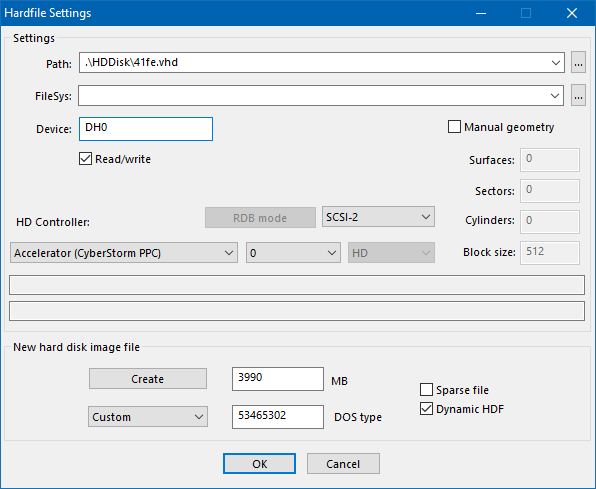
V položce Path: vybereme pomocí tlačítka … náš právě vytvořený soubor. Jako Device: zadáme název zařízení, třeba DH0. Zároveň klikneme na tlačítko Enable RDB mode.
Posledním a důležitým nastavením je výběr řadiče pomocí HD Controller:. Zde vybereme volbu Accelerator (CyberStorm PPC), SCSI-2 a číslo zařízení 0. Tím budeme emulovat disk na SCSI řadiči turbokarty, což je o poznání mnohem rychlejší než emulace na IDE řadiči. Stejným způsobem si můžeme vytvořit další disky, tentokráte už bez ohledu na jejich velikost.
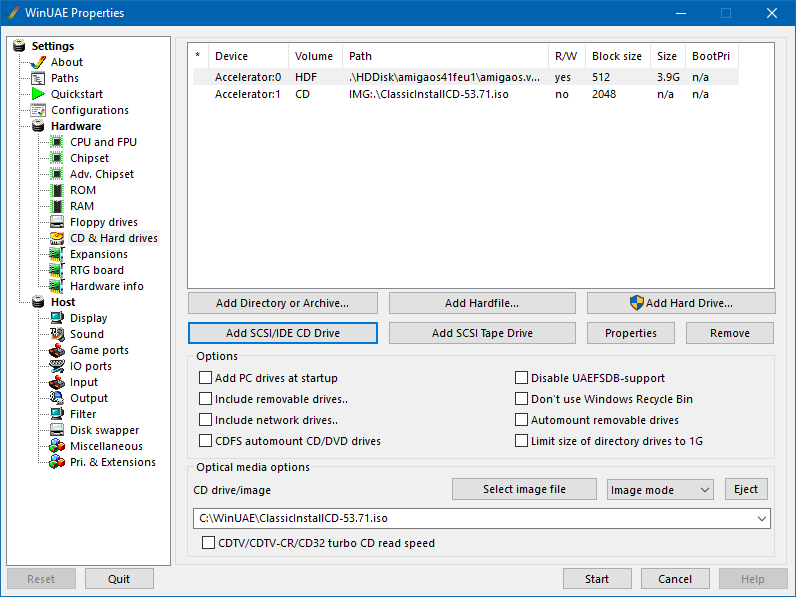
Dalším úkolem bude nastavit cestu k instalačnímu CD. Tady máme k dispozici dvě možnosti: buď můžeme instalovat z fyzického CD nosiče, nebo z vytvořeného ISO souboru. Já instaloval z připraveného ISO souboru, takže nejdříve je nutné vybrat umístění samotného ISO souboru. K tomu složí tlačítko Select image file, kde pak stačí nastavit odpovídající cestu. Pokud však používáte fyzické CD v mechanice, stačí jí vybrat v menu Image mode.

Tím máme vybráno umístění instalačního média, už jen stačí jej připojit. K tomu nám poslouží tlačítko Add SCSI/IDE CD Drive. Po jeho nakliknutí se objeví malé okno a pokud jsem instalační CD v předchozím kroku vybrali správně, mělo by se ukázat následující okno. Zde potom jen stačí zadat jako HD Controller: už známe Accelerator (CyberStorm PPC) avšak s číslem jednotky 1. Následně jen kliknout na Add CD Drive a máme hotovo.
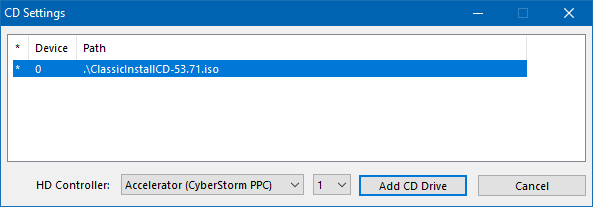
Pokud vše dopadlo dobře, tak máme hotovo a můžeme spustit samotnou instalaci systému.
Připrava disku před samotnou instalací
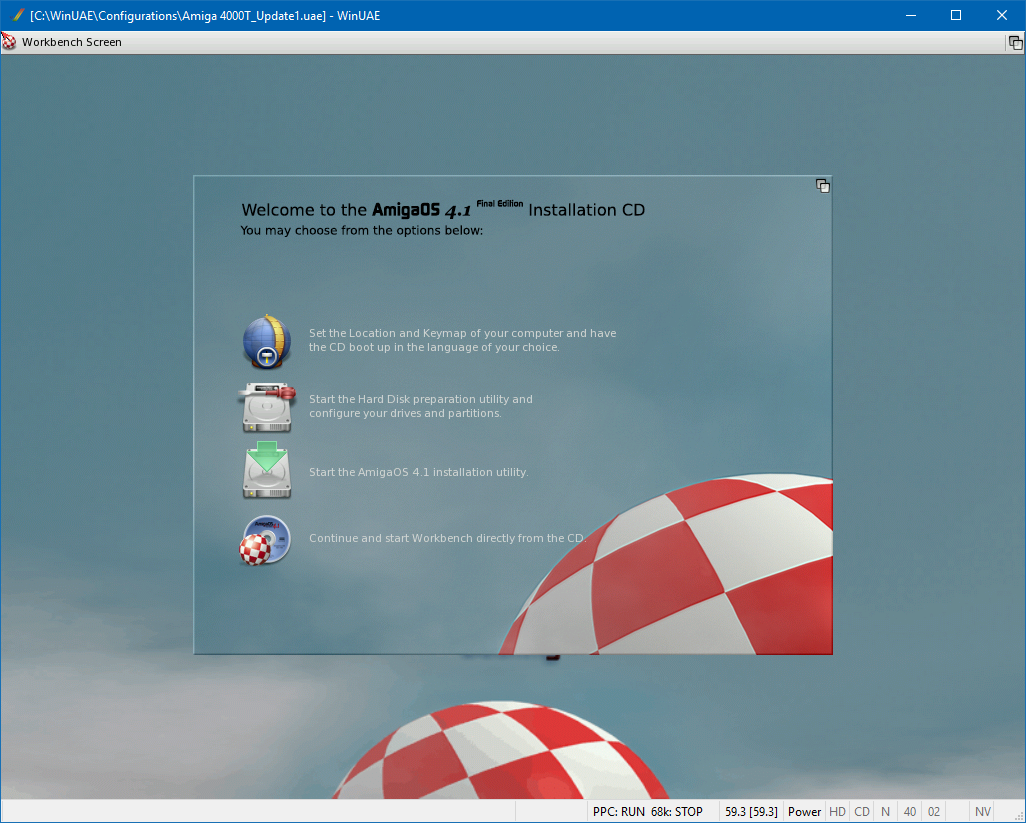
Po spuštění emulace a uplynutí trochu toho času se objeví úvodní instalační obrazovka systému. Na samotnou instalaci je ale ještě dost času a nejdříve si budeme muset připravit pevný disk. Proto nejdříve klikneme na ikonu Hard Disk preparation utility.
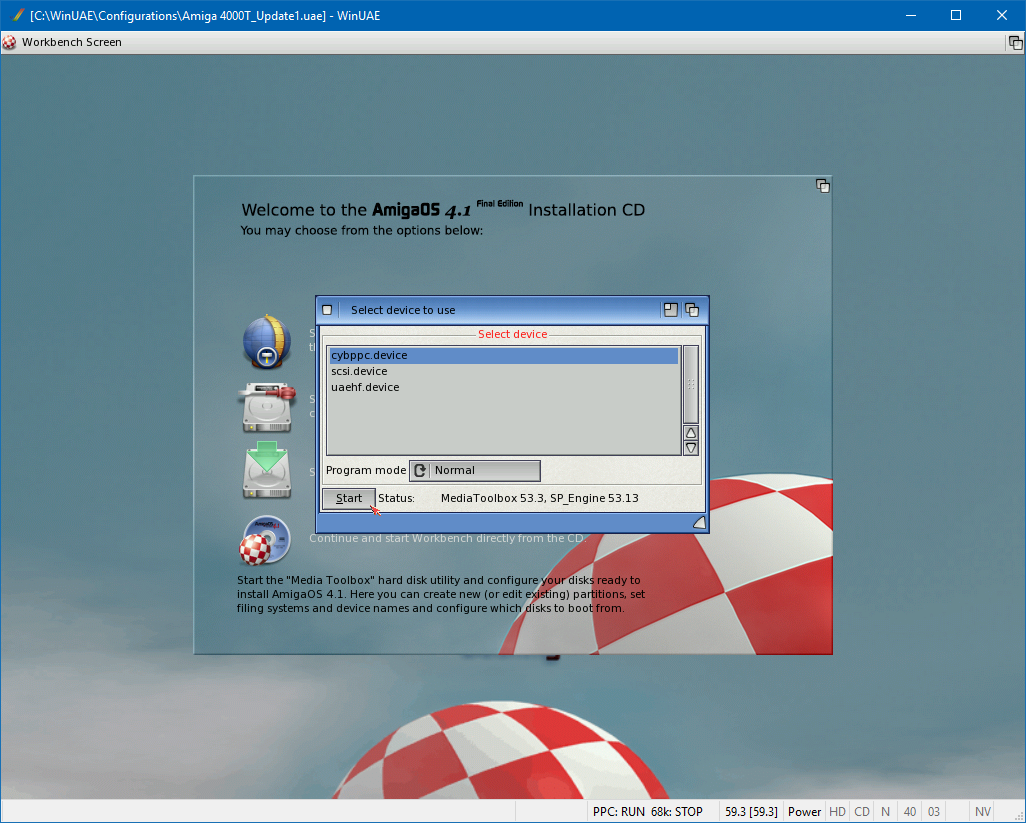
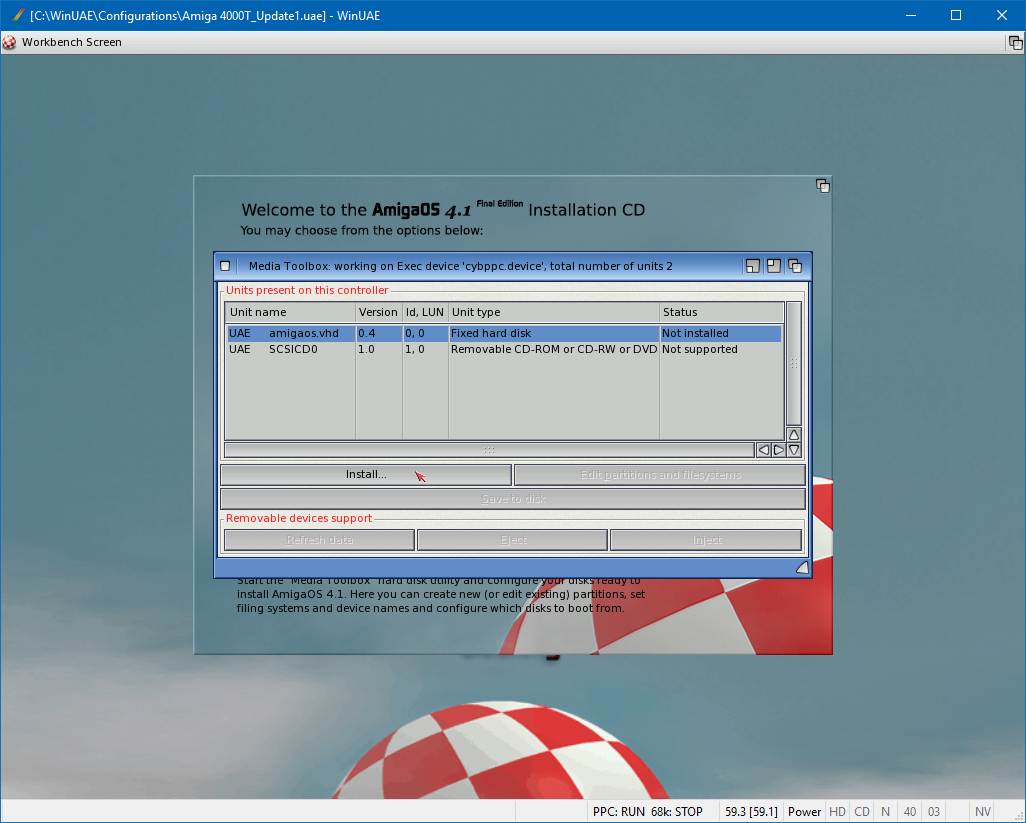
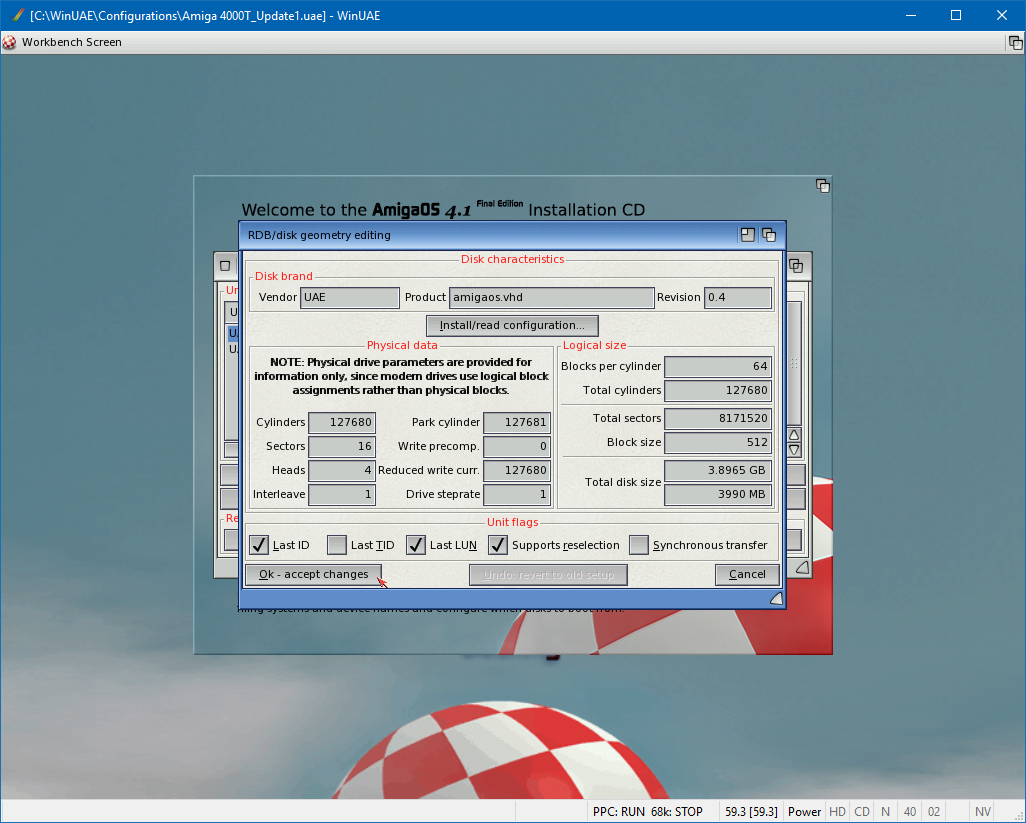
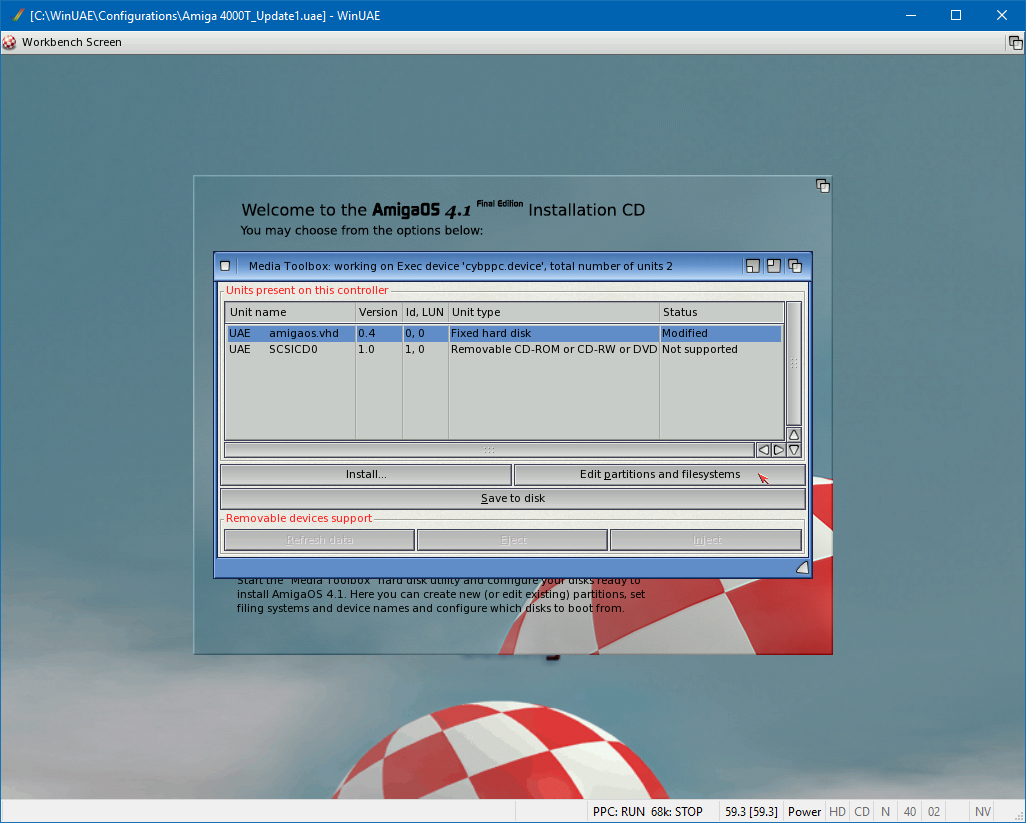
Otevře se nové okno, kde ze seznamu vybereme zařízení cybppc.device (obr.1). V následujícím okně vidíme všechna připojená zařízení, kde nás bude zajímat systémový disk amigaos.vhd. Označíme jej a klikneme na tlačítko Install (obr.2). V nově otevřeném okně není třeba nic měnit, jen stačí kliknout na tlačítko Ok – Accept changes (obr.3).
 |
 |
 |
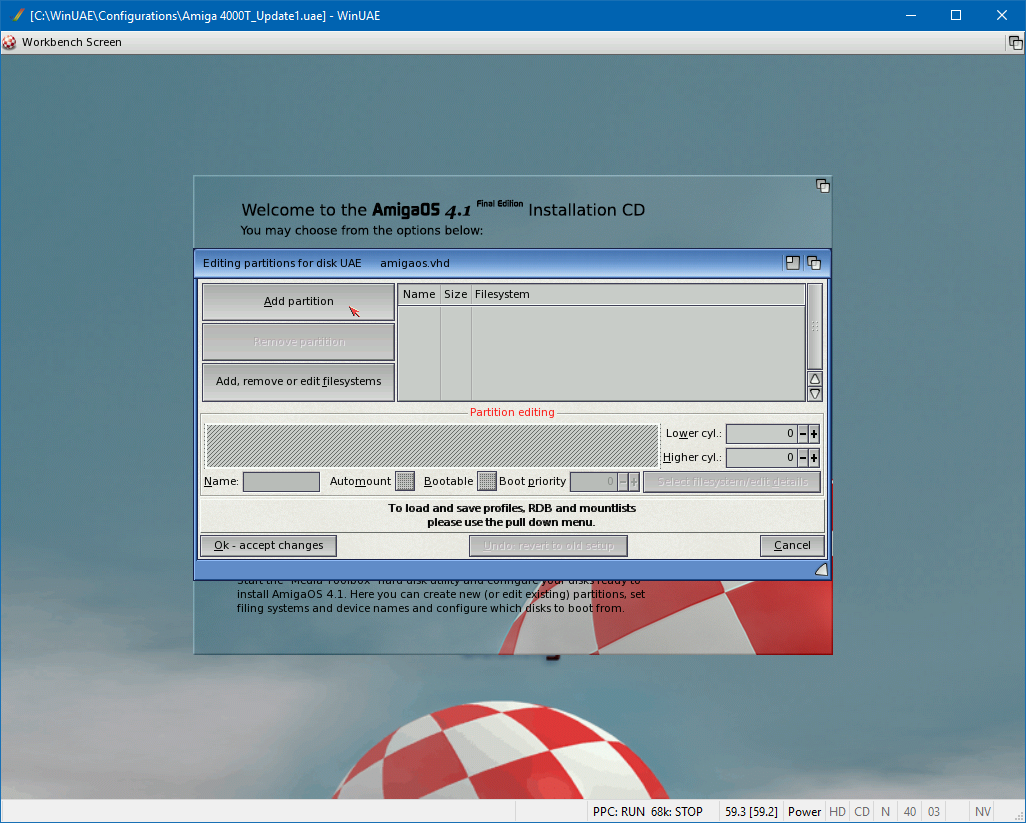
Tím máme pevný disk nainstalován a můžeme se pustit do rozdělení disku na oddíly. K tomu použijeme tlačítko Edit partitions and filesystems (obr.4). V nově otevřeném okně klineme na tlačítko Add partition, čím se nám vytvoří nový oddíl (obr.5).
 |
 |
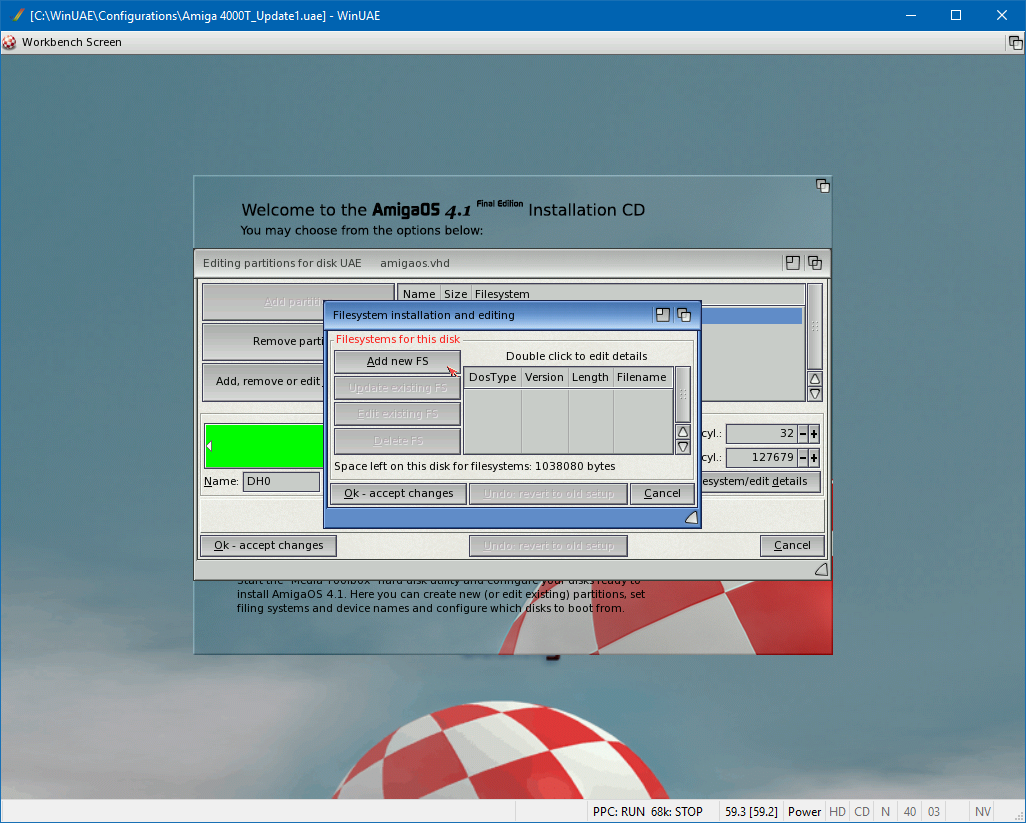
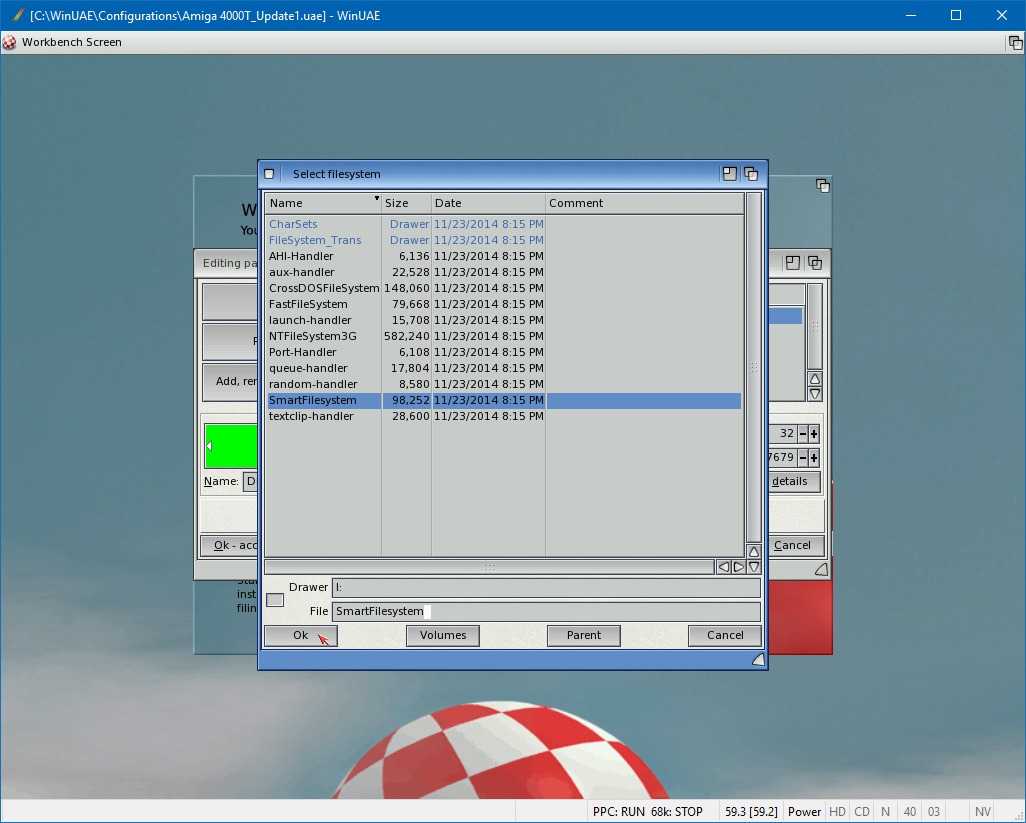
Tím se vrátíme na hlavní obrazovku, kde klikneme na tlačítko Select filesystem/edit details. V následujícím okně vybereme z roletové nabídky typ SFS/02, Blocksize nastavíme na 512 a buffers na 600. Kliknutím na Ok – accept changes změny uložíme (obr.10).
Vidíme jak se změnila barva našeho oddílu ze zelené na hnědou. V tomto okně musíme ještě zaškrtnou volbu Bootable a případně nastavit Name na DH0. Tím máme všechny změny dokončeny a výsledek naší práce můžeme uložit. Klikněme na tlačítko Ok – accept changes (obr.11).
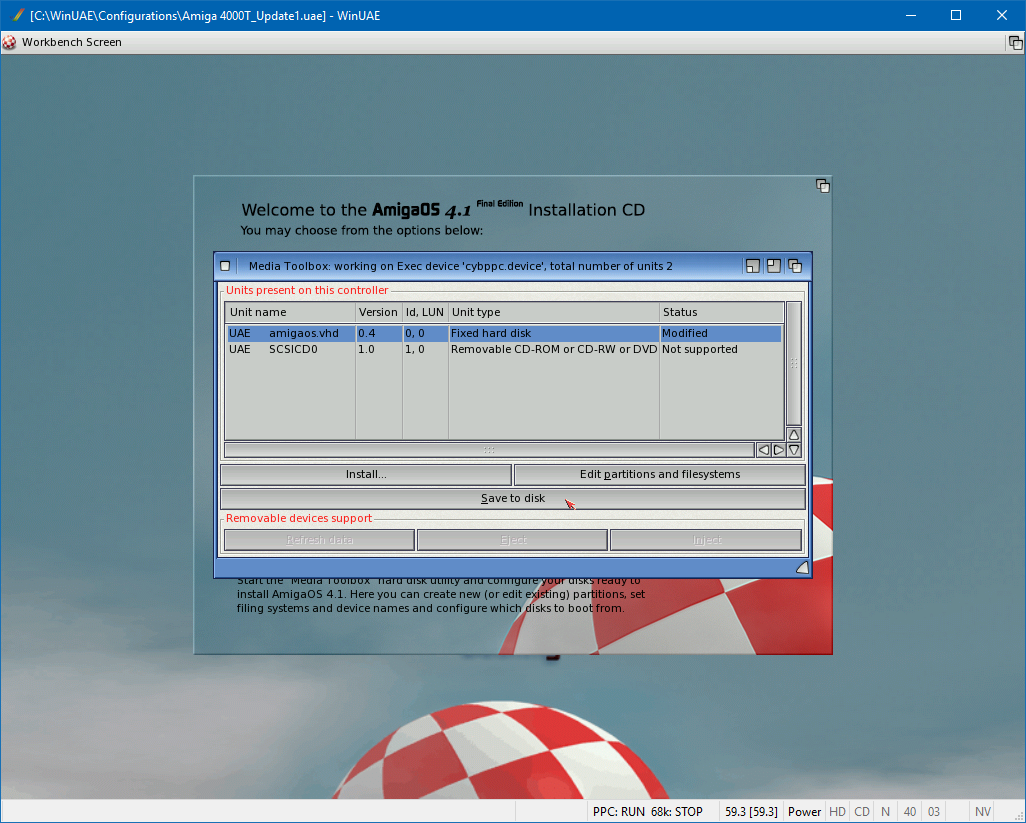
Tímto se dostaneme zpět na úvodní obrazovku, kde u našeho disku vidíme stav Modified. Pro uložení provedených změn stačí kliknout na tlačítko Save to Disk (obr.12). Následuje ještě ujištění, že to opravdu chceme provést, kde zvolíme Yes, save. Při ukončování programu MediaToolBox na nás vykoukne dotaz jestli chceme provést reset počítače, kde zvolíme Yes, reboot NOW!
 |
 |
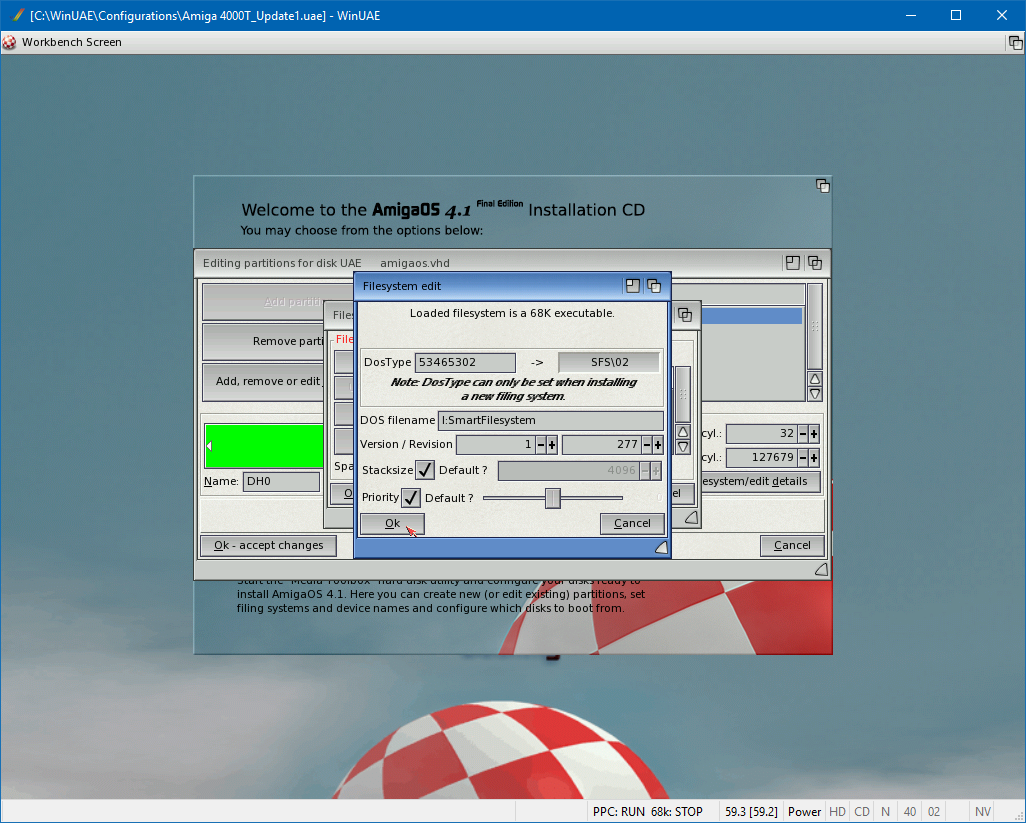 |
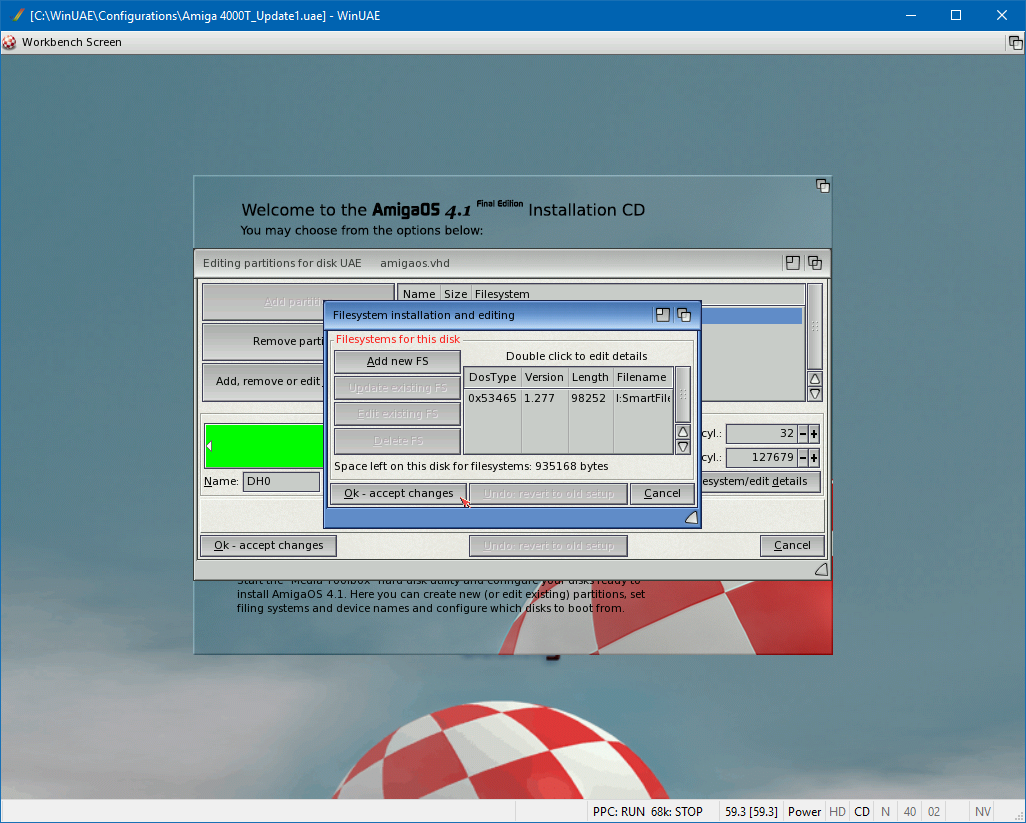 |
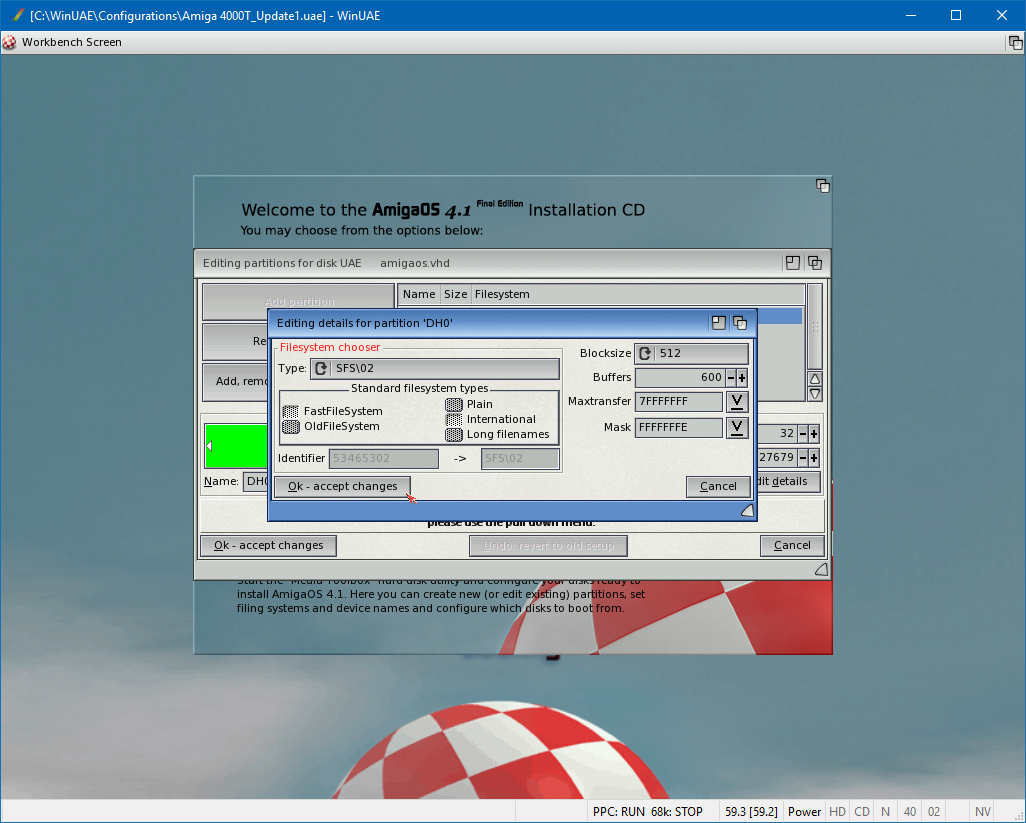 |
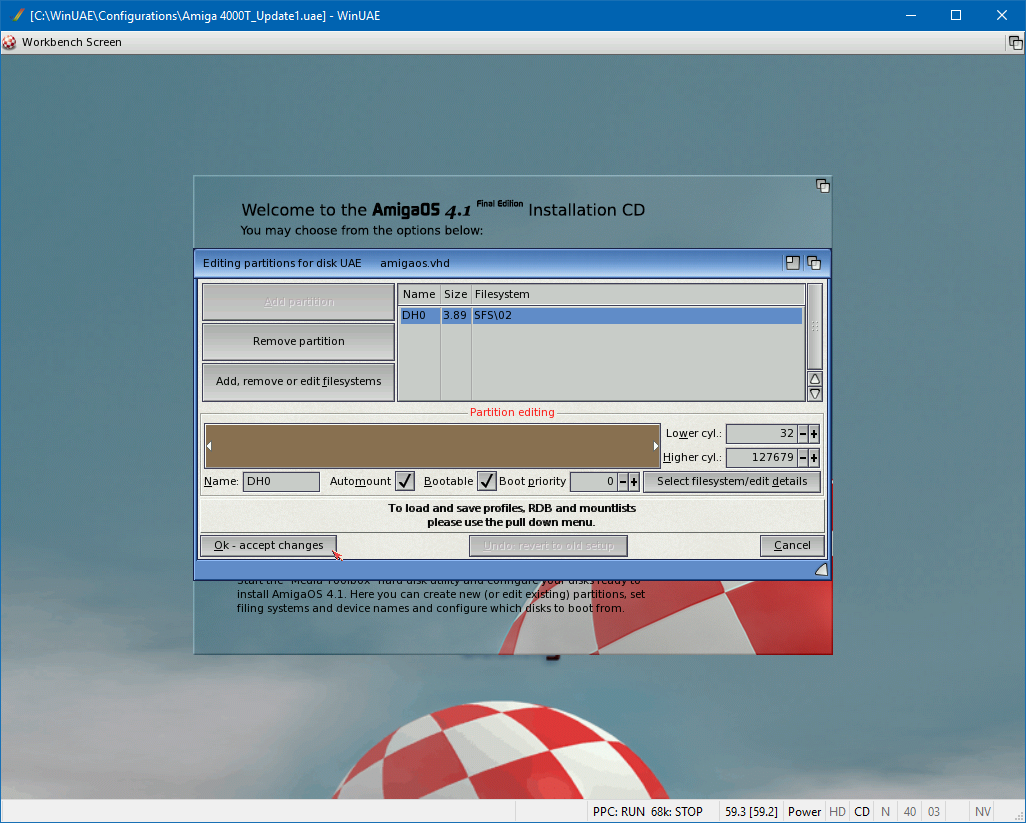 |
 |
Instalace AmigaOS 4.1 Final Edition
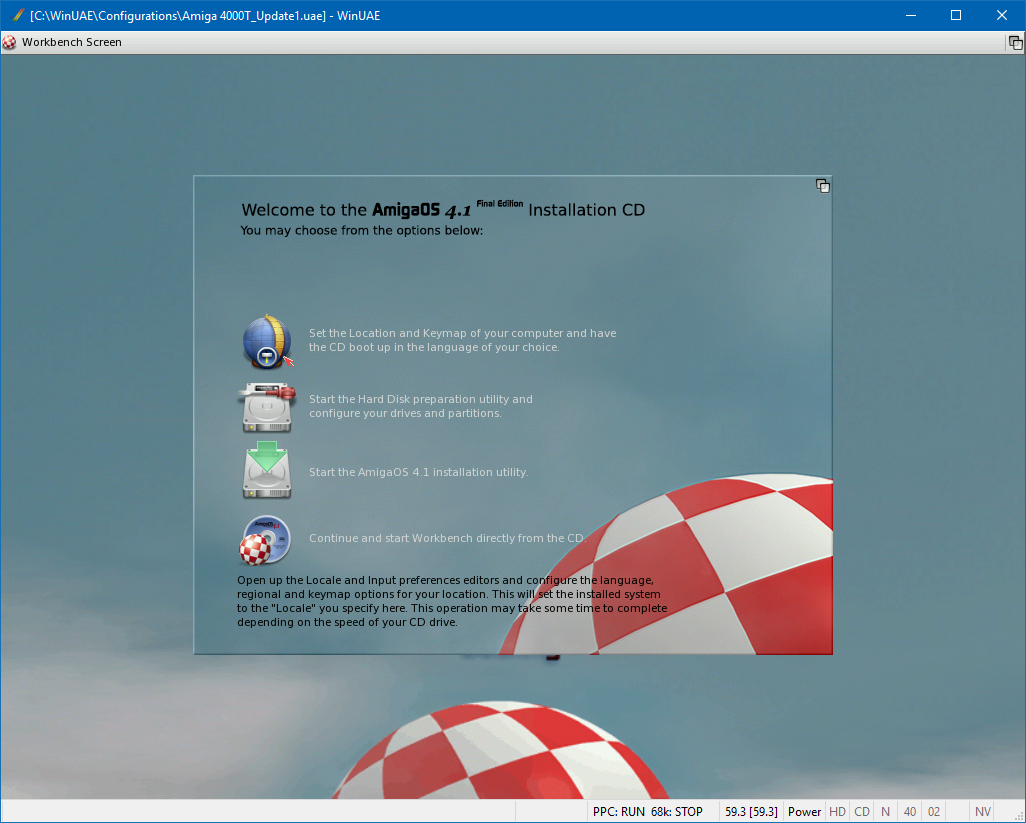
Po restartu emulátoru se opět objeví úvodní instalační obrazovka systému. Tentokráte však klikneme na první ikonu Set the Location a Keymap, která slouží k nastavení lokalizace.
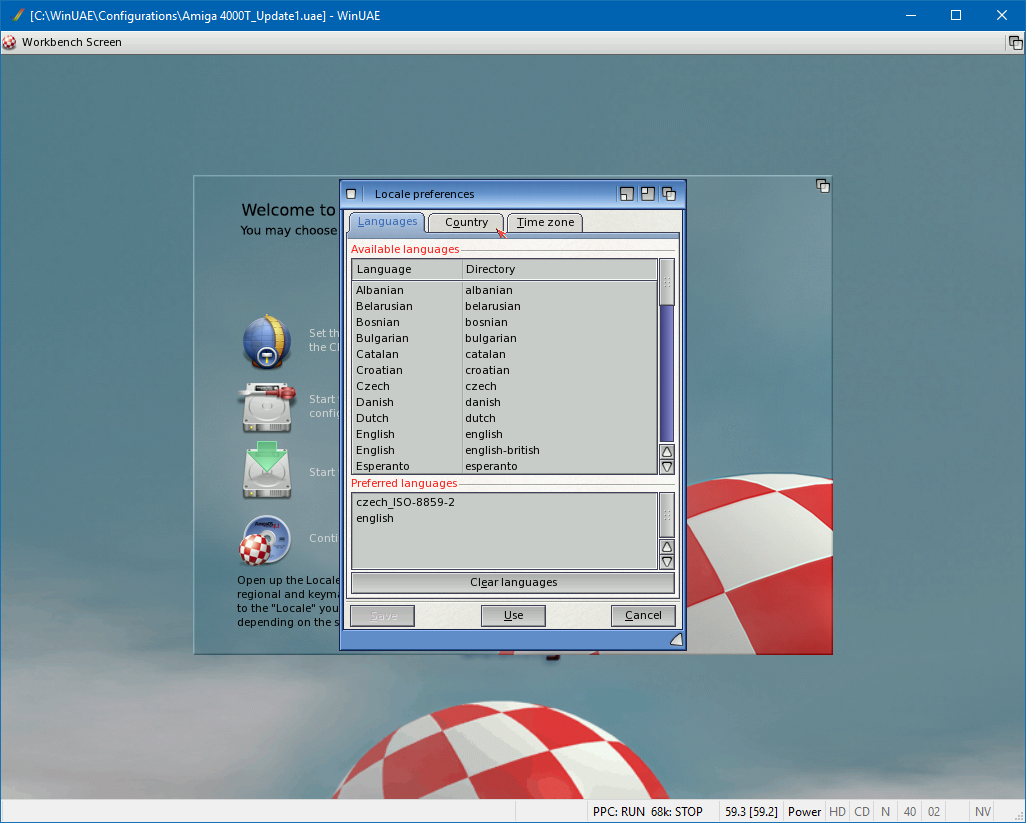
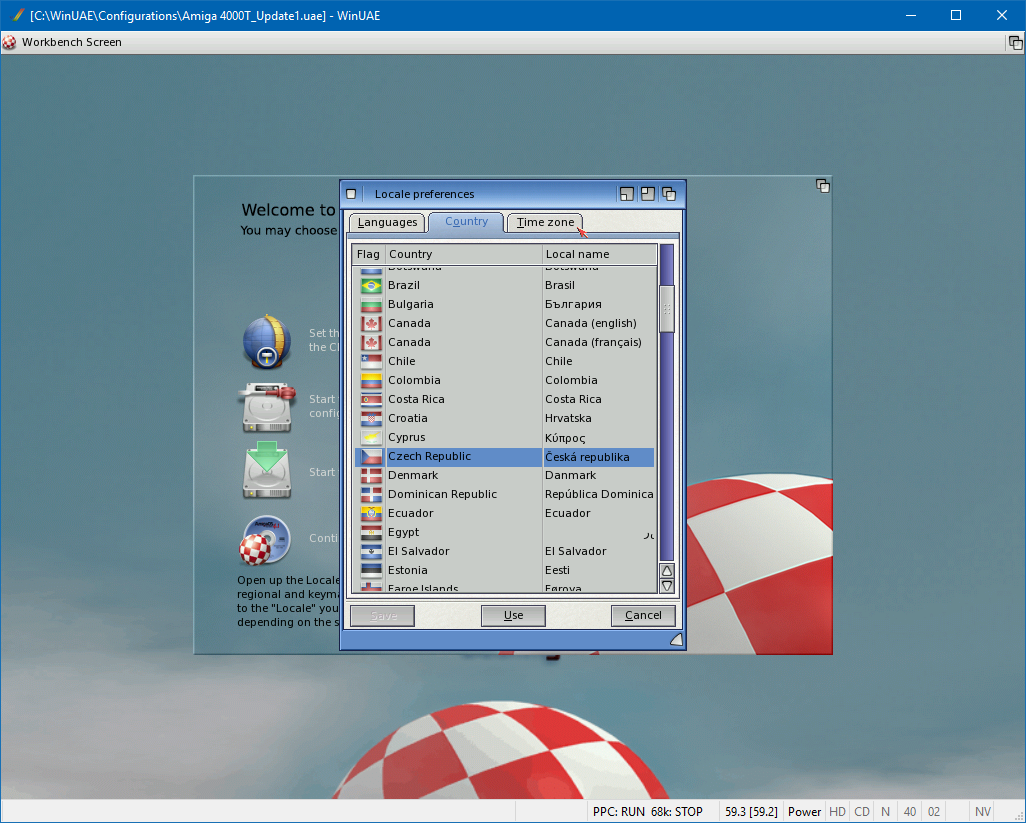
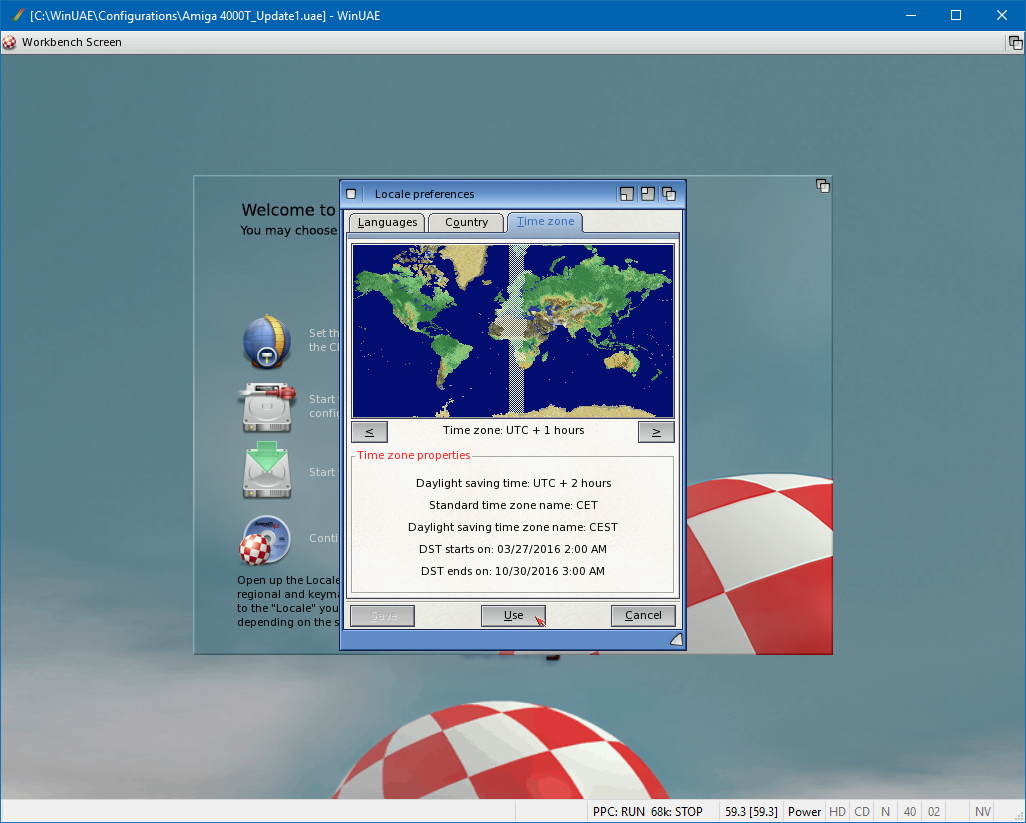
Nejdříve si v editoru Locale preferences v záložce Languages zvolíme preferované jazyky, v našem případě tedy češtinu (Czech) a angličtinu (English) (obr.14). V další záložce Country (obr.15) pak Czech Republic. A v poslední záložce Time zone se pouze přesvědčíme, že je nastaveno UTC +1 (obr.16).
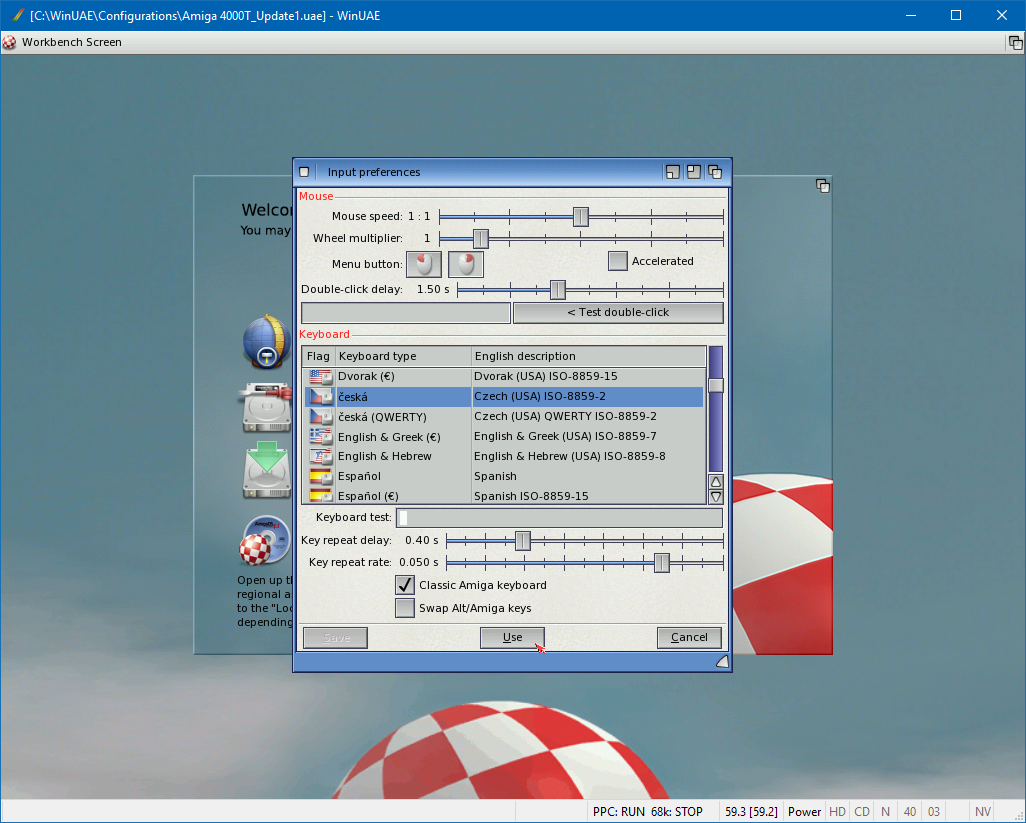
Po ukončení tohoto editoru se spustí Input preferences, kde opět nastavíme české rozložení klávesnice a klikneme na Use (obr.17). Tím máme vše nastaveno a zde začíná samotná instalace celého systému. Tu spustíme kliknutím na ikonu Start the AmigaOS 4.1 Installation utility.
 |
 |
 |
 |
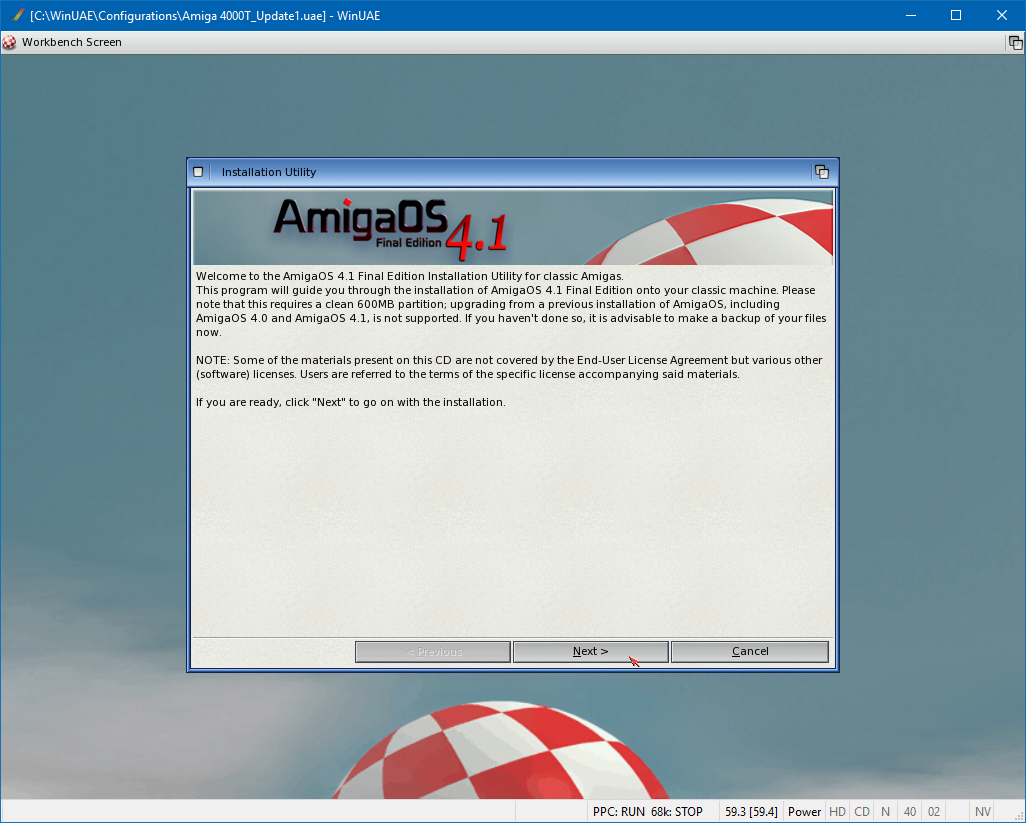
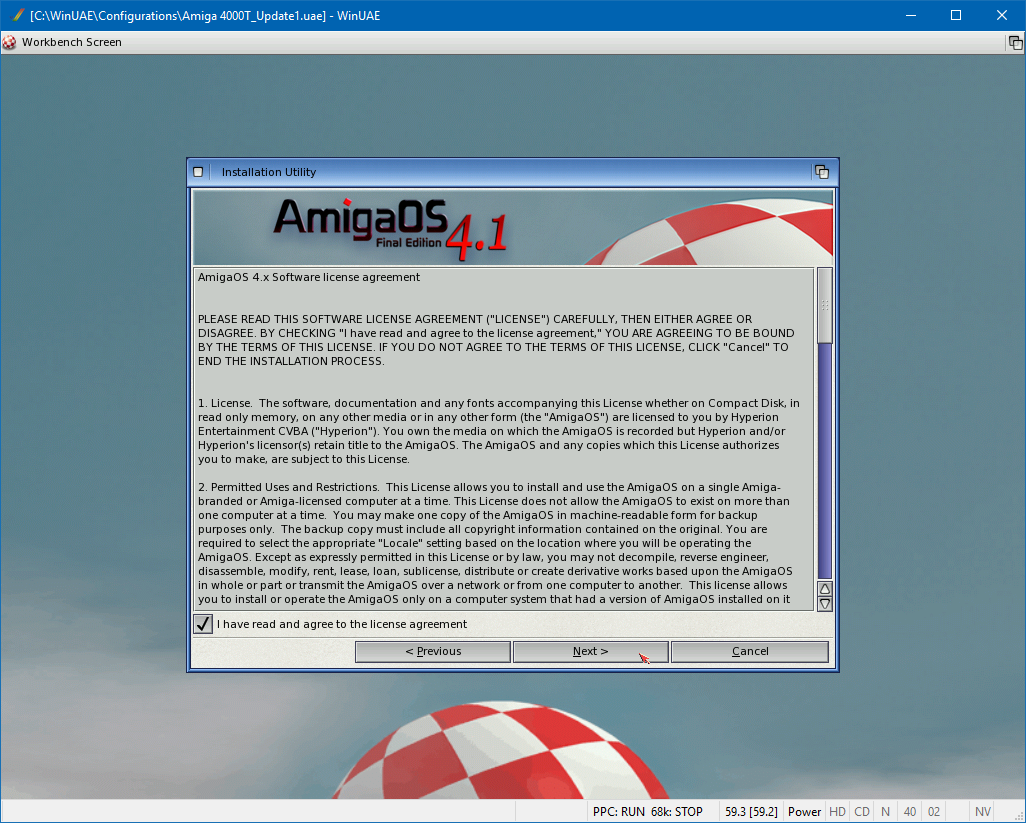
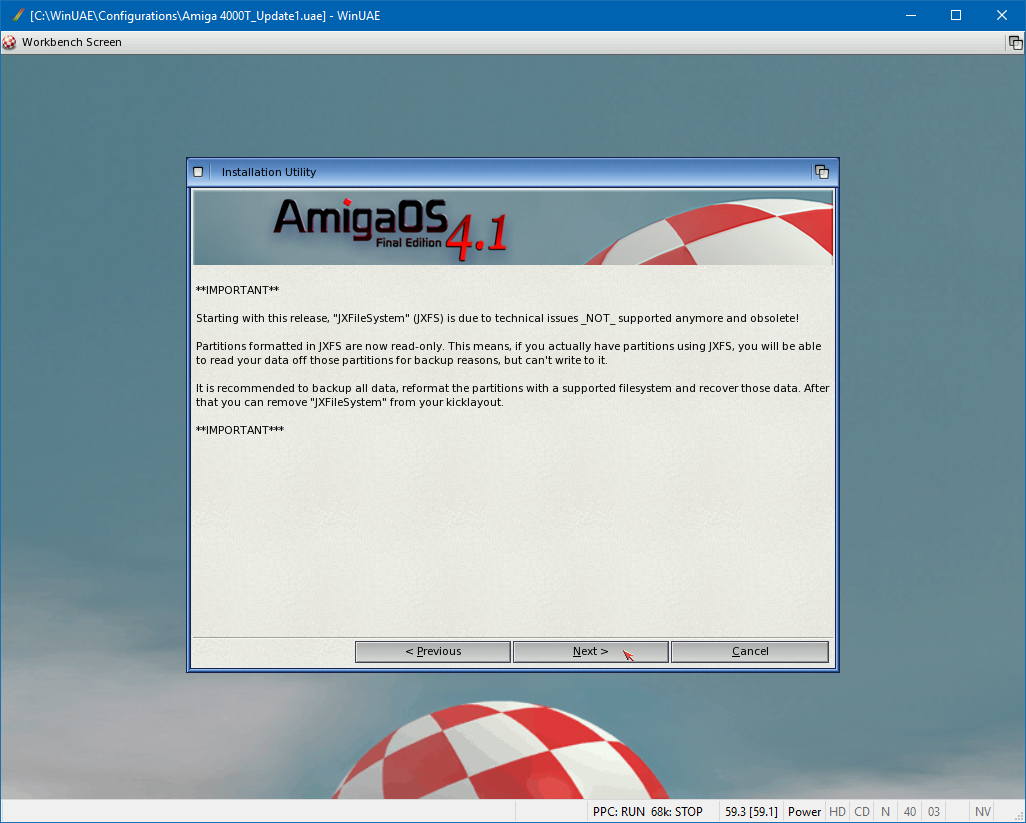
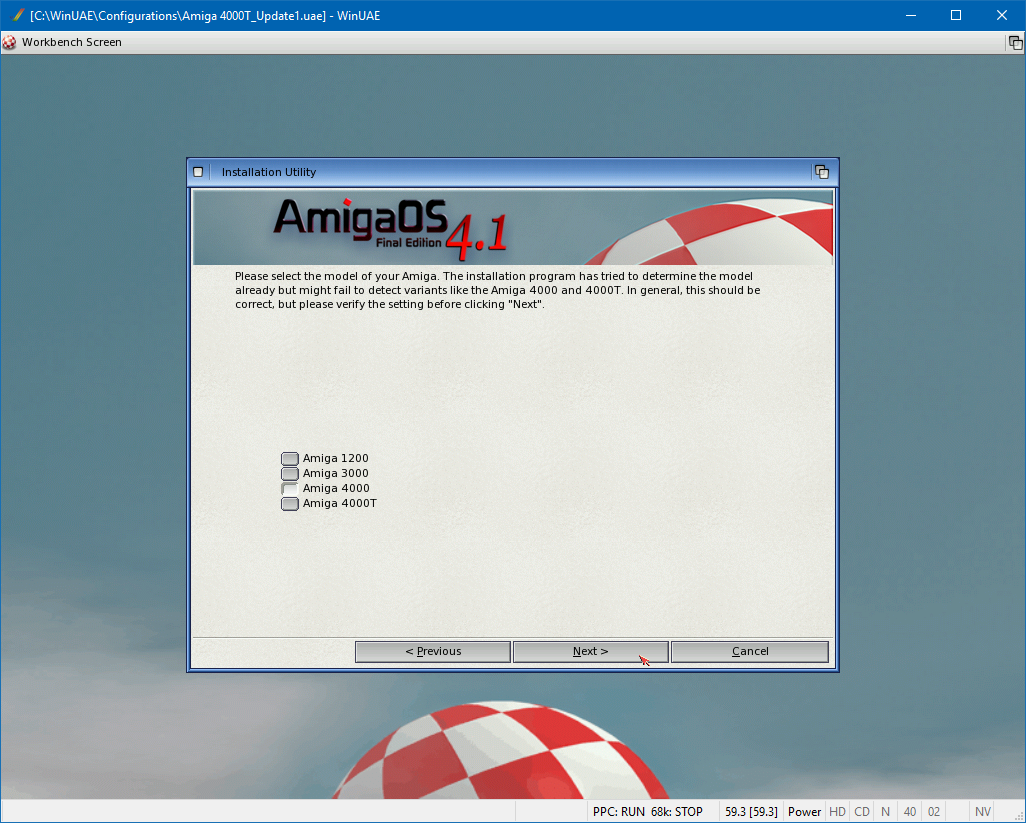
Po odklikání několika nudných informačních oken (obr.18 – 20), se dostaneme k prvnímu, kde je musíme zvolit typ naší emulované Amigy (obr.21). Zde vybereme Amigu 4000, pokud už vybrána není.
 |
 |
 |
 |
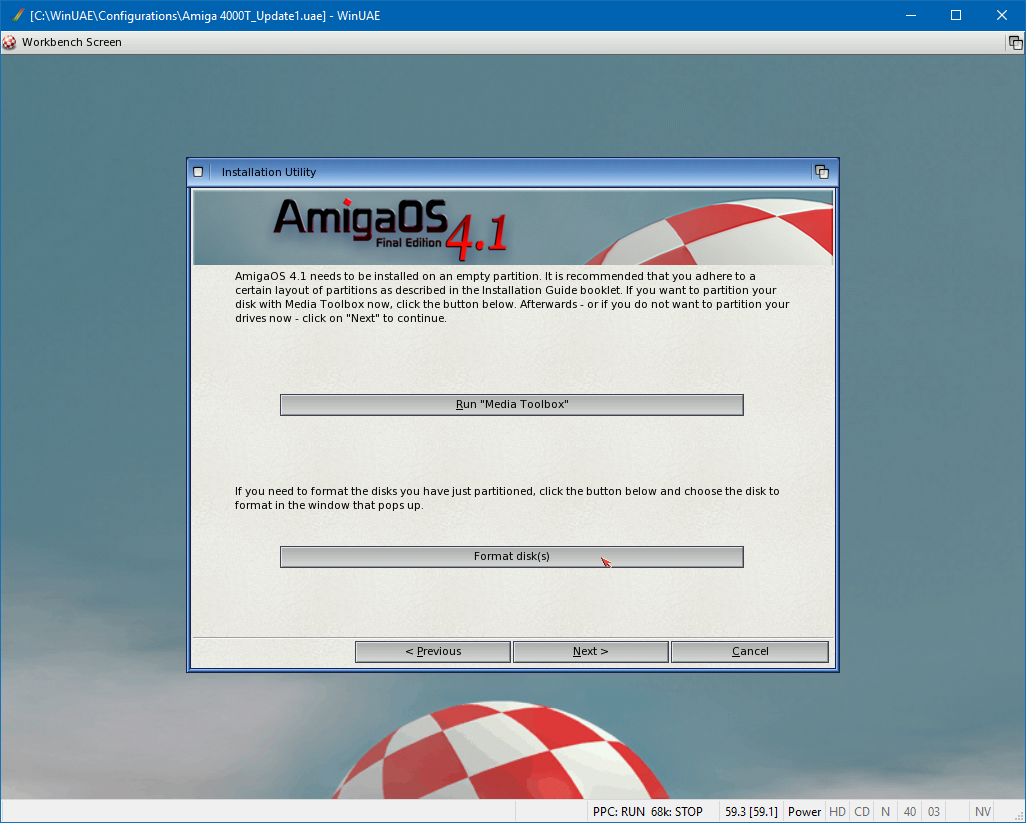
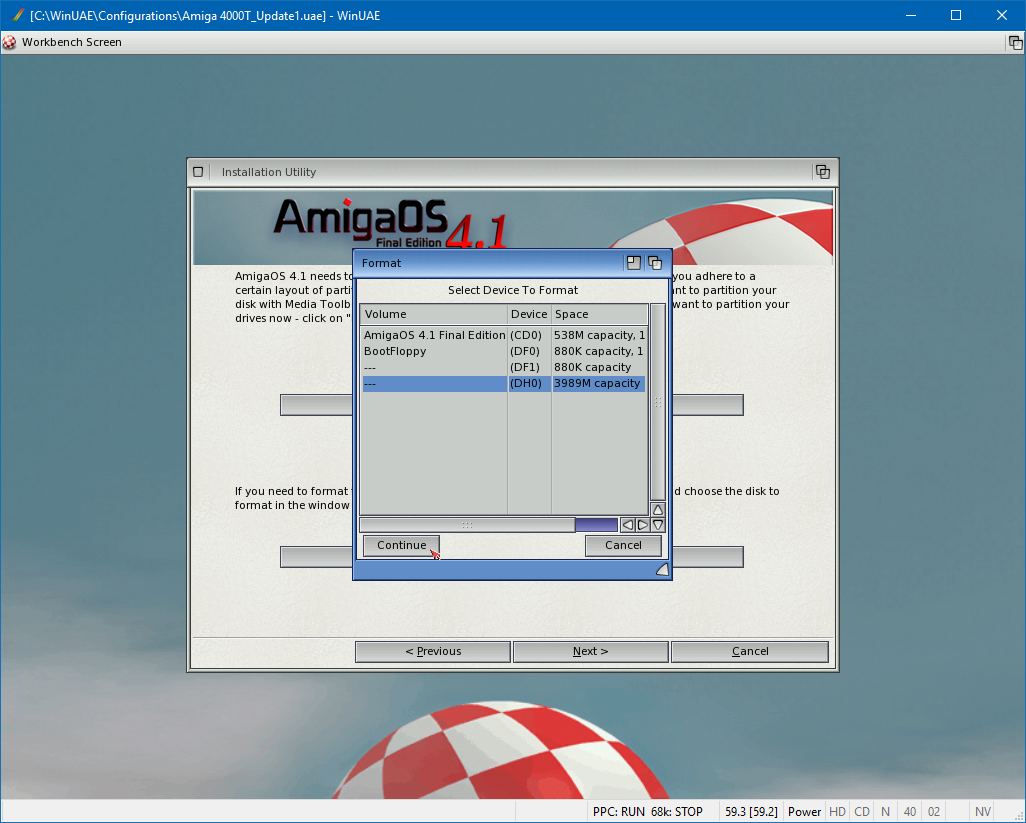
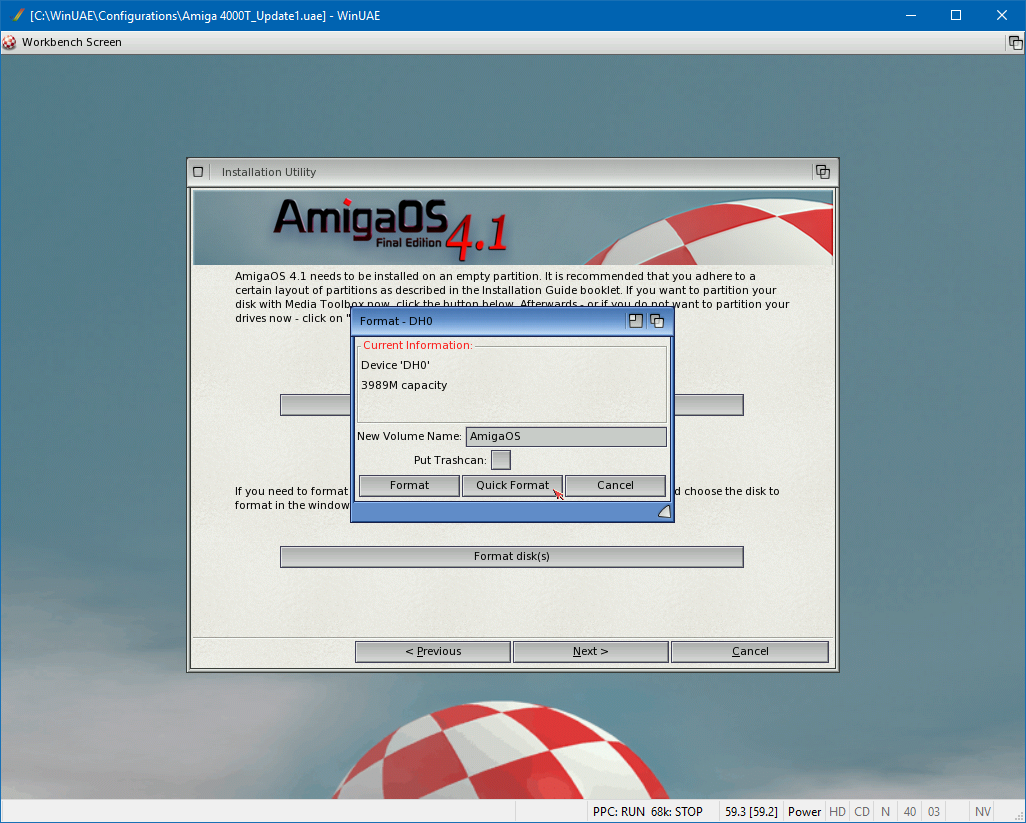
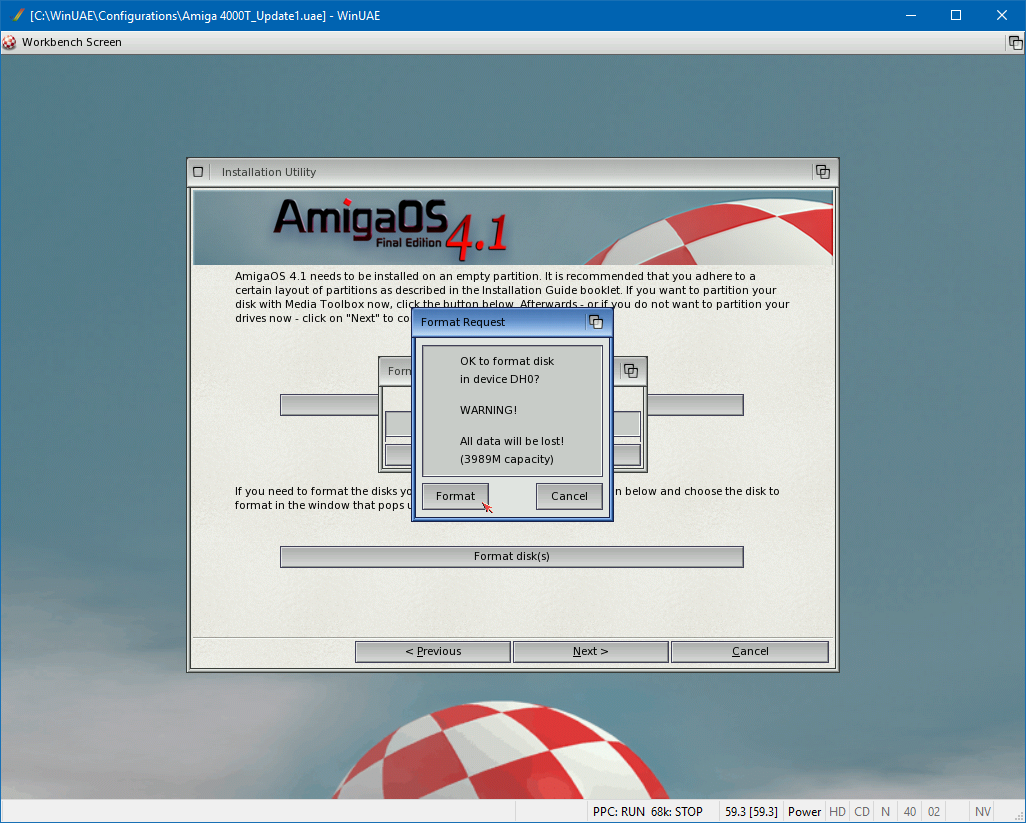
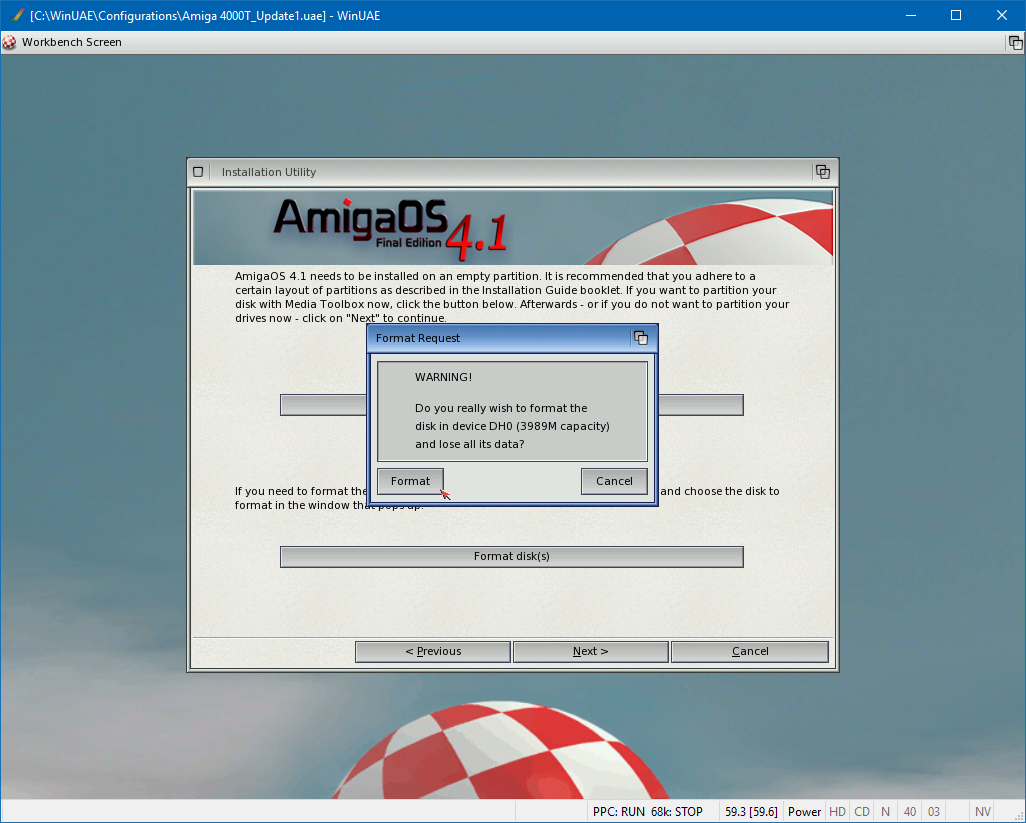
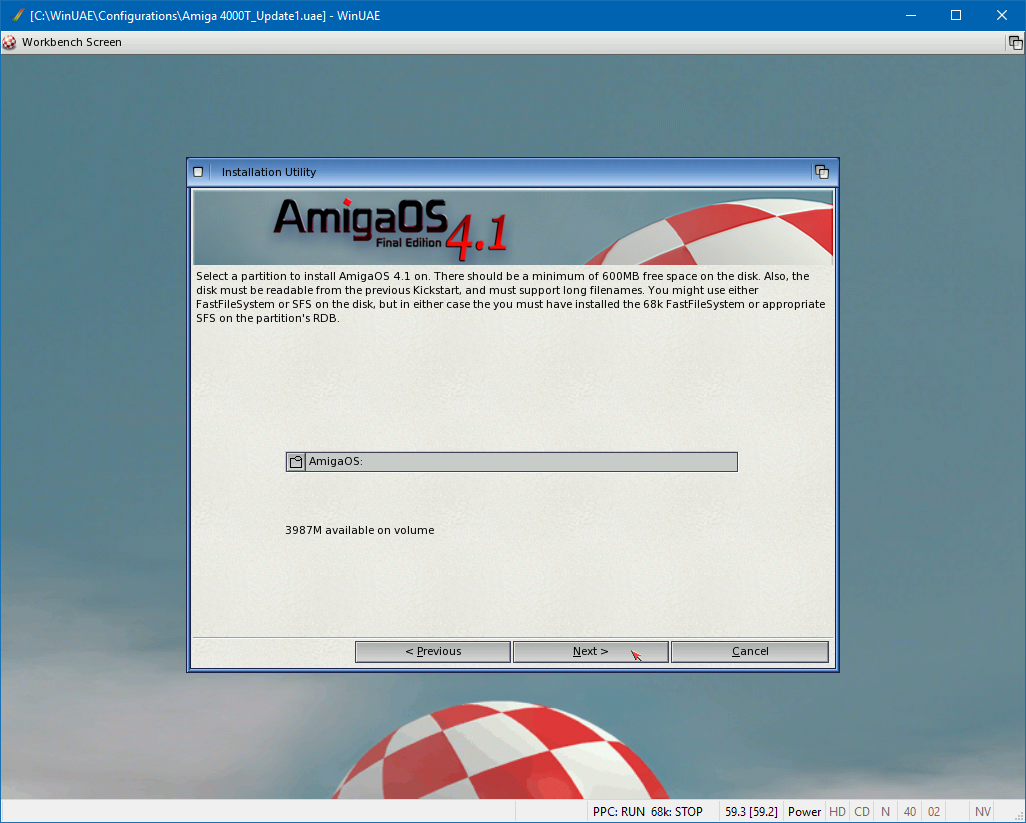
Na následující obrazovce (obr.22) klikneme na tlačítko Format disk(s), které spustí program Format, v kterém si vybereme náš disk a klikneme na Continue (obr.23). V následujícím okně si stačí vybrat název svého disku (v mém případě AmigaOS), odkliknout Put Trashcan a kliknout na Quick Format (obr.24). Následují ještě dva informační dotazy, jestli formát chceme provést a následně je vše připraveno (obr.25 – 26).
 |
 |
 |
 |
 |
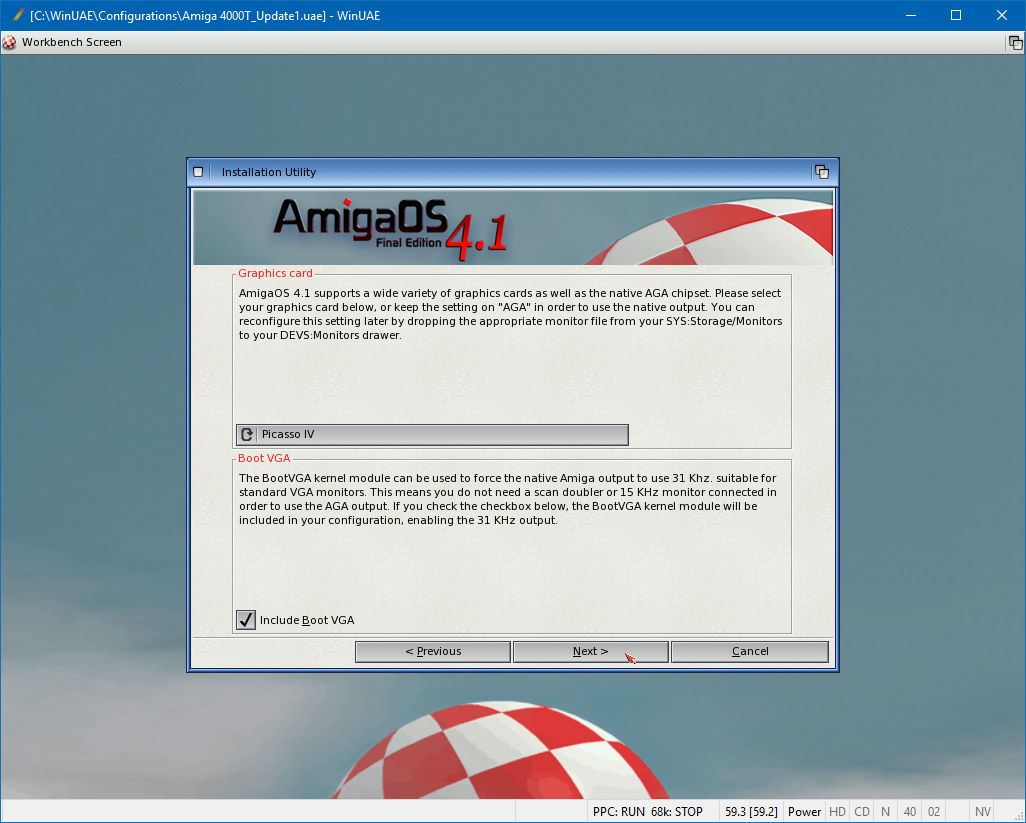
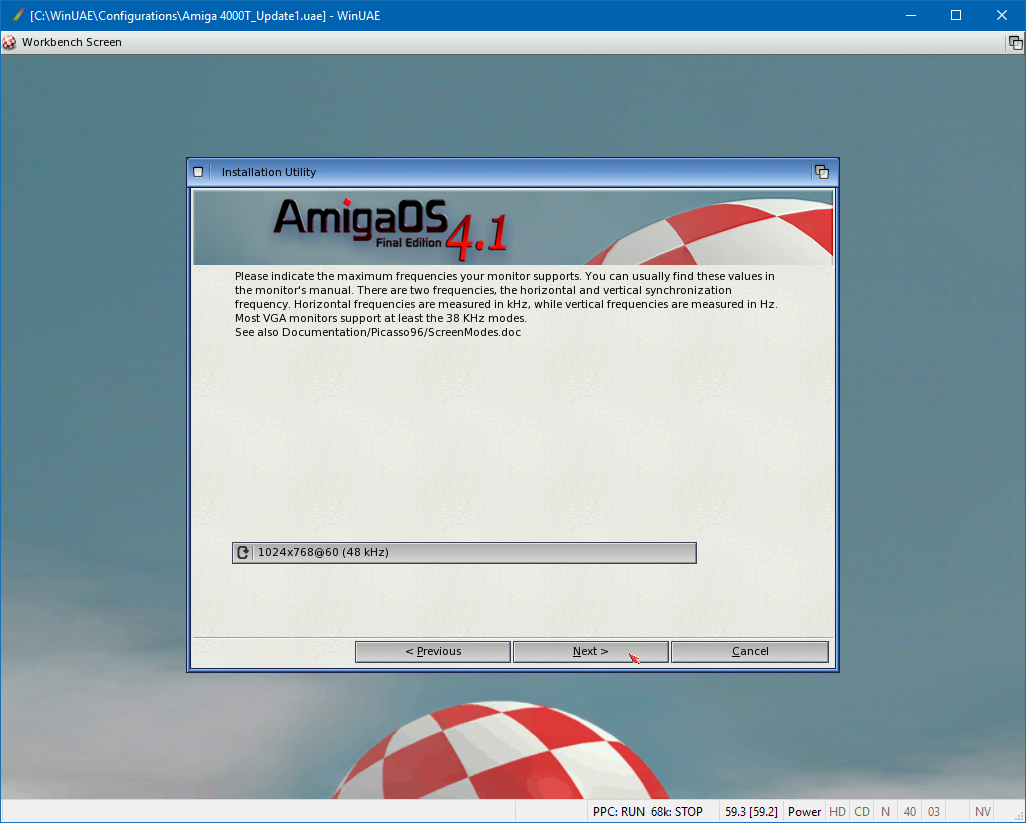
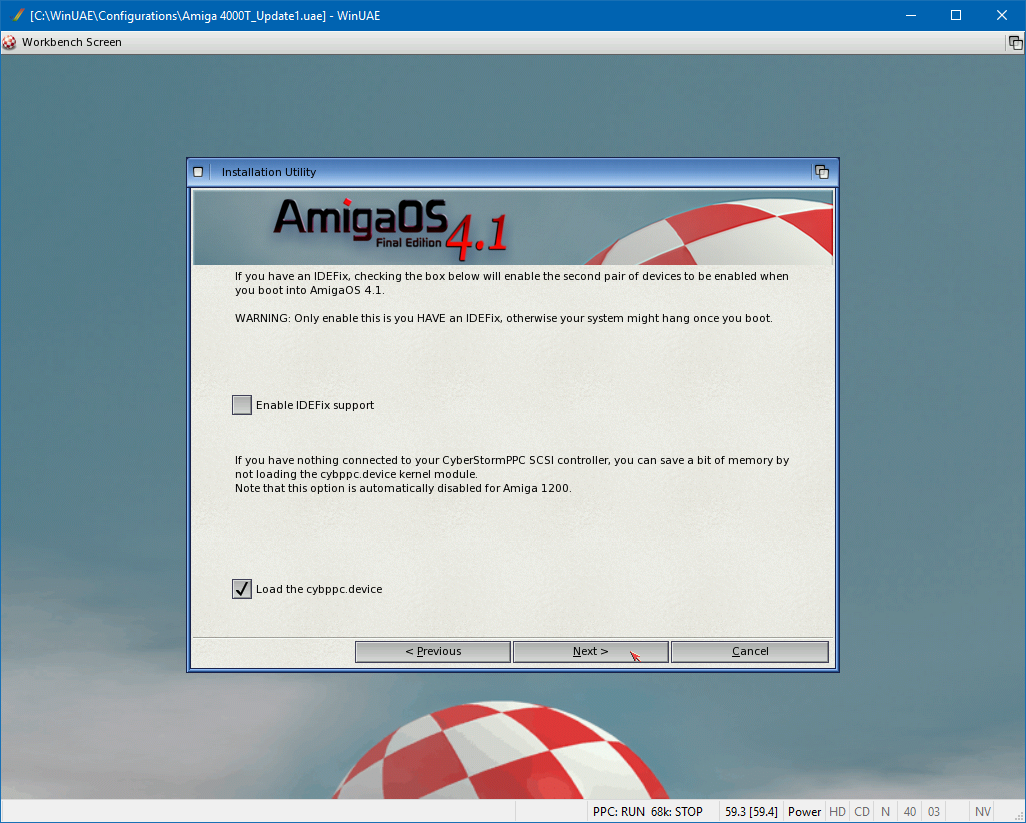
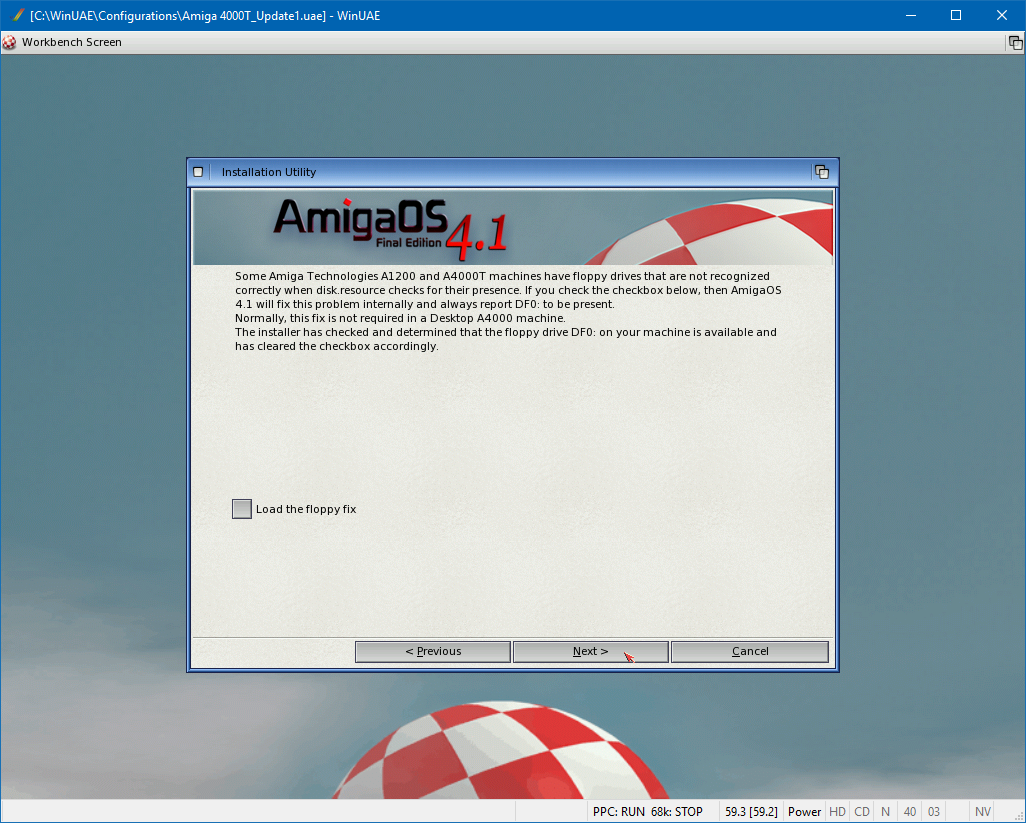
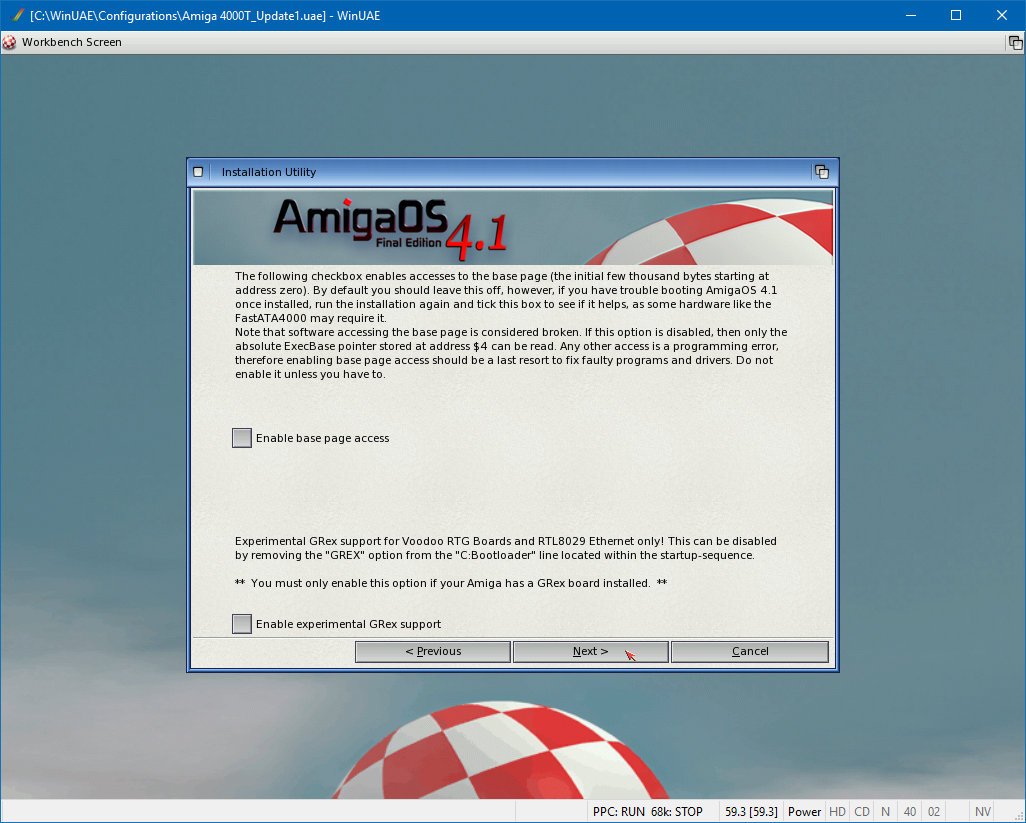
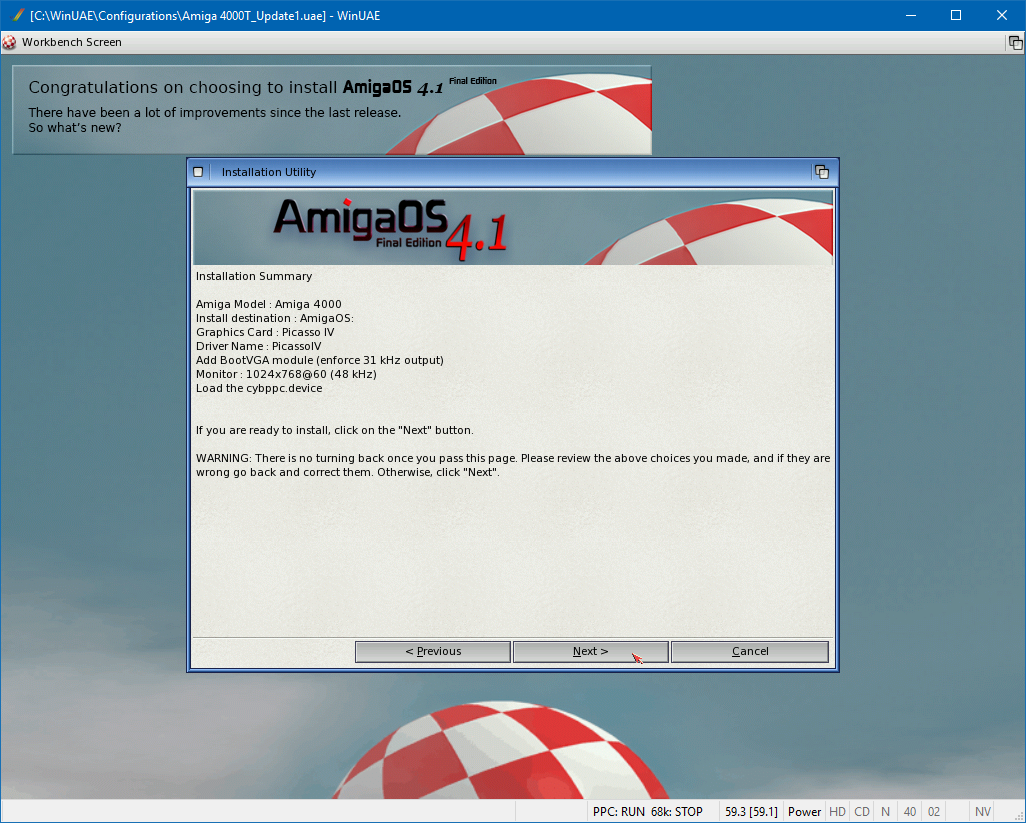
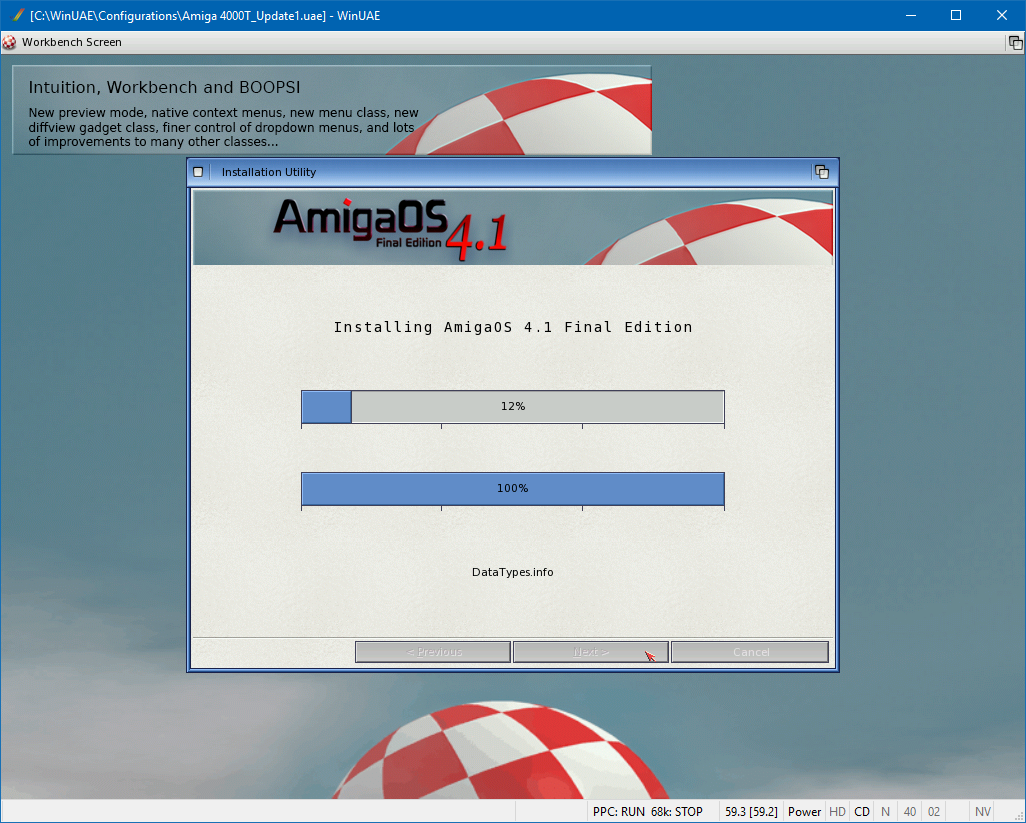
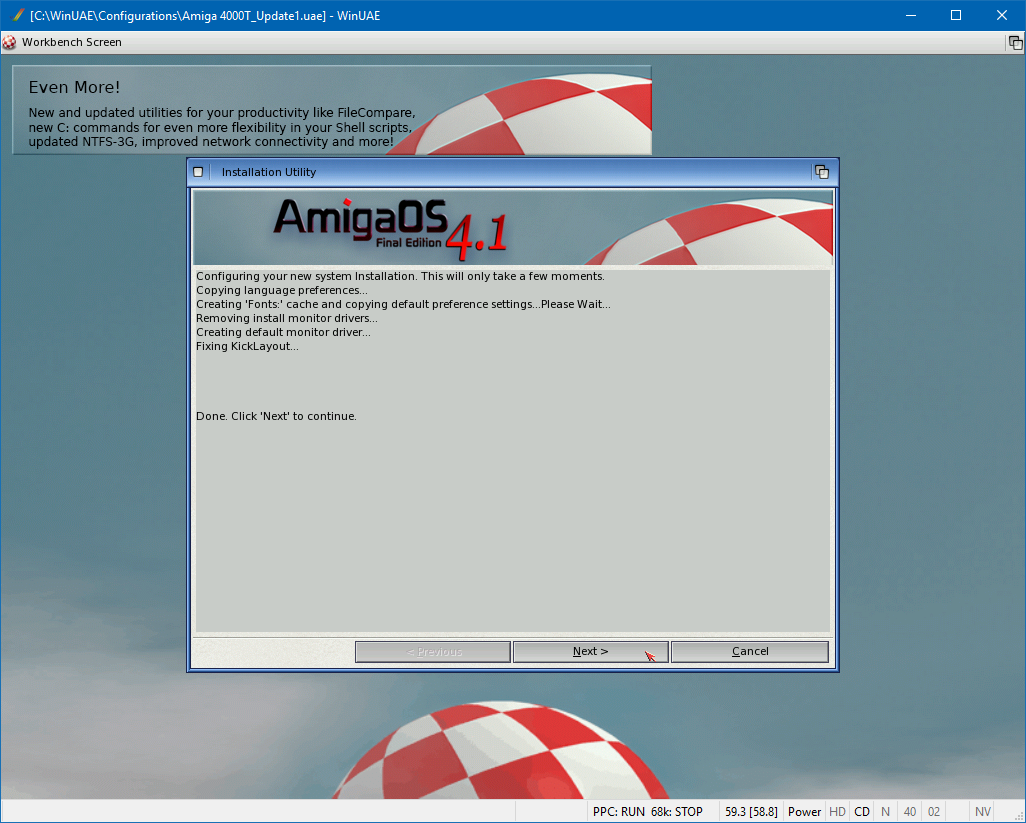
Na další obrazovce nechce zaškrtnuto pouze Load the cybppc.device (obr.30). Následuje možnost aktivace opravy pro disketové mechaniky od Amiga Technologies, která nás pod emulací nemusí moc zajímat, takže pryč s ní (obr.31). Na další stránce nechat vše odznačeno (obr.32) a dostáváme se na stránku obsahující informace o nastavené instalaci (obr.33), po které už začíná samotná instalace (obr.34). Pár úprav nakonec a jsme skoro na konci (obr.35).
 |
 |
 |
 |
 |
 |
 |
 |
 |
Poslední obrazovka instalace, kdy dříve než klikneme na tlačítko Finish, musíme zpět do nastavení emulátoru (pomocí klávesy F12) a v záložce Floppy drives musíme vyjmout startovací disketu (Eject) a v záložce CD & Hard Drives vyjmout instalační CD (Remove).
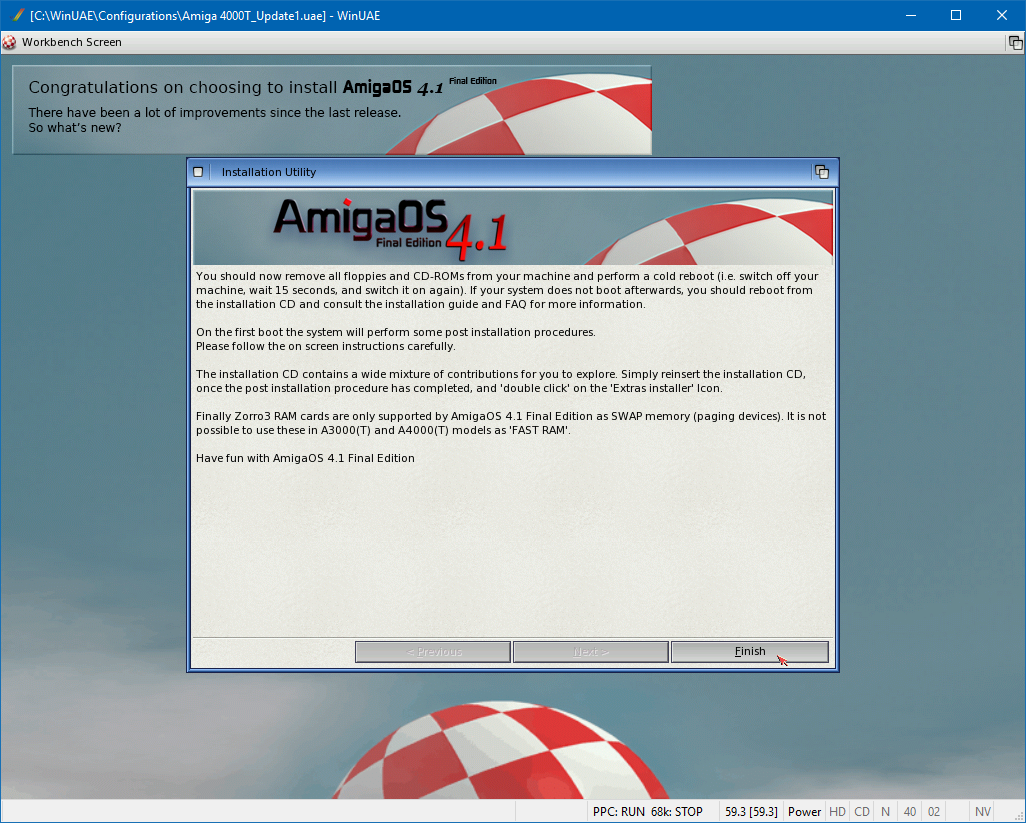 obr. 36
Dokončení instalace
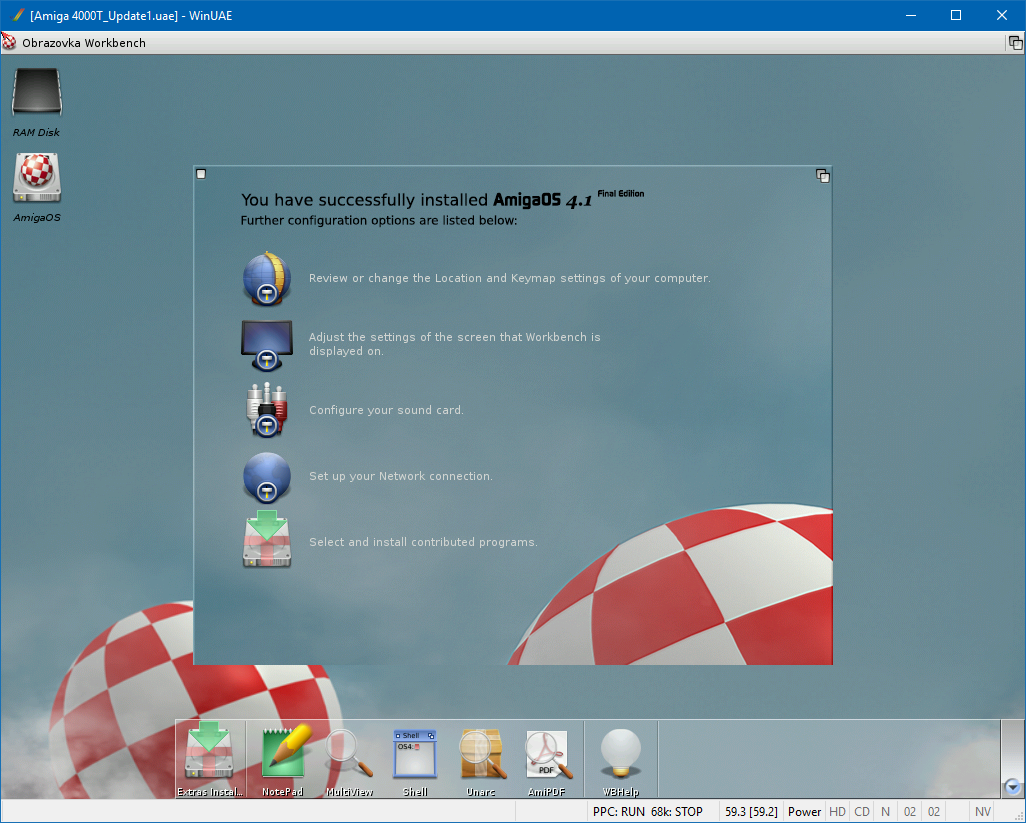
Pokud jsme dodrželi celý postup, tak po resetu se před námi objeví úvodní obrazovka nově nainstalovaného systému. Následující nastavení a zprovoznění internetového připojení popíšu v dalším samostatném článku.