
ABackup 5.11 - Francouzská záloha
Jestliže máte disk, asi se vám již doneslo, že existují nějaké zálohovací (backup) programy. Samozřejmě jsou také pro Amigu, dokonce existuje několik komerčních titulů (Quarterback, Diavolo Backup). Pochopitelně však ani v PD oblasti zálohovací programy nechybí.
Možná prohlásíte, že takový program nepotřebujete. Zatím možná ne, avšak až se vám zhroutí disk (někdy na to stačí neposlušný program), rychle změníte názor. Pokud máte na disku data, na nichž vám záleží, je vhodné si je zálohovat.
Zálohovací programy však mohou také pomoci s přenosem dat. Pokud potřebujete přenést mezi Amigami velkou aplikaci a musíte k tomu použít diskety, je nejsnazší použít zálohovací program, který se sám postará o rozdělení dat na jednotlivé diskety a na cílovém stroji je opět poskládá zpět.
Snad nejlepším zálohovacím programem v PD světě je sharewarový ABackup, který se dostal již k verzi 5.11. ABackup je sice shareware, autoři požadují za program, pokud ho používáte, 20 USD, ale program sám nemá žádná omezení (takže se spoléhá na dobrou vůli). ABackup napsali dva lidé, Denis Gounelle a Reza Elghazi. Pocházejí z Francie, Denis Gounelle je ostatně podepsán i pod mnoha dalšími zajímavými PD programy.
ABackup toho umí opravdu hodně, rozhodně se nemusí nijak stydět před komerčními konkurenty, v něčem je možná i předčí. Jeho požadavky nejsou nijak veliké, spokojí se s OS 2.04 a 1 MB RAM. Pro některé funkce ještě potřebujete knihovnu "reqtools.library". A1200 v základní konfiguraci tedy více než postačuje.
Instalace programu opravdu není těžká, protože ji zajišťuje Installer. Při ní zjistíte, že je ABackup modulární. Jednak jej tvoří hlavní program (112 KB) a dále samostatný konfigurační program (46 KB), což samozřejmě šetří paměť. Kromě toho můžete nainstalovat hypertextovou nápovědu ve formátu AmigaGuide pro oba moduly a volitelně také kompresní knihovny XPK. Moduly programu a nápovědu můžete umístit do libovolných adresářů, instalační rutina podle toho nastaví příslušné Tool Types, aby ABackup věděl, kam se má obracet.
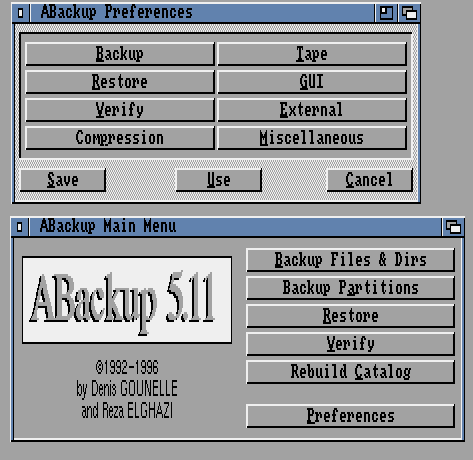
Když program spustíte, objeví se hlavní okno s několika gadgety, které spouštějí základní operace. Především je to vlastní zálohování. ABackup podporuje dva typy zálohování - souborů a adresářů ("Backup Files & Dirs") a celých diskových oddílů ("Backup Partitions"). Vytvořené zálohy samozřejmě můžete opět obnovit na disku (gadget "Restore") a také můžete již vytvořenou zálohu zkontrolovat ("Verify"). Všechny tyto operace mají řadu parametrů, jež lze nastavovat v konfiguračním editoru - ten vyvoláte gadgetem "Preferences".
Konfigurační editor je samostatný program, který může pracovat do značné míry nezávisle na hlavním programu. Také konfigurační program nabídne ve svém hlavním okně několik gadgetů, jimiž se volají konfigurační okna pro jednotlivé oblasti.
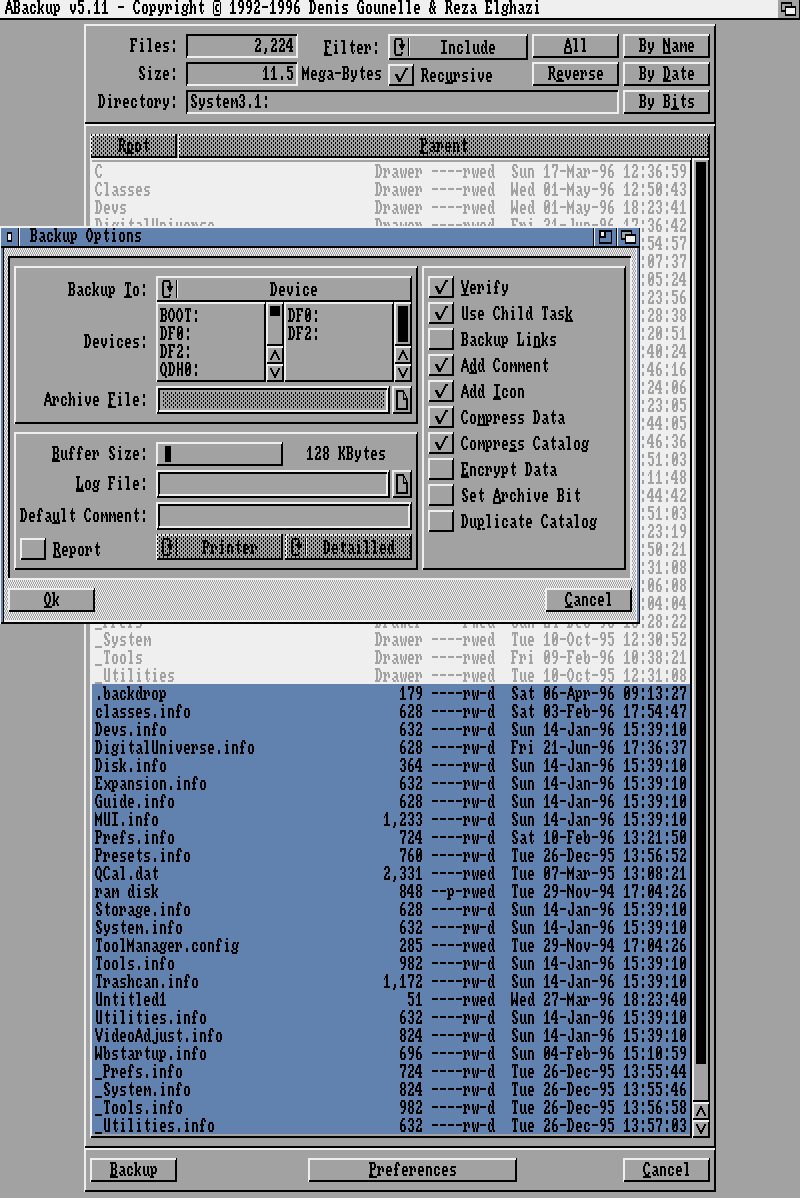
Nastavit toho můžete opravdu hodně. Především zde určíte, kam se bude zálohovat. ABackup nabízí tři možnosti: zařízení, soubor a pásku. Zařízením může být libovolné zařízení AmigaDOSu, nejčastěji zřejmě disketová mechanika nebo jiné výměnné médium. Pokud je kapacita média menší než objem zálohovaných dat, ABackup se postará o jejich rozdělení. Média obsahující zálohu mají speciální formát, pod Workbenchem se jeví jako neDOSová.
Druhou možností je uložení zálohy do archivního souboru. Ten samozřejmě musí zůstat v celku, takže záloha do souboru se hodí pouze pro média s vyšší kapacitou.
A konečně můžete zálohovat na pásku. K tomu ovšem musíte mít příslušnou páskovou mechaniku - streamer. ABackup je vybaven pro podporu SCSI streamerů, ty jsou však velmi drahé a vyžadují SCSI řadič. Nicméně dnes existují i IDE streamery a některé firmy (například německá VOB) nabízejí varianty přizpůsobené pro Amigu. Vzhledem k tomu, že ovladače IDE zařízení do jisté míry simulují SCSI zařízení, měl by ABackup podporovat také tyto mechaniky. Streamery se ovšem hodí pouze pro zálohování velkých objemů dat (stovky MB a více), kde se projeví nízká cena pásek.
Již jsem uvedl, že ABackup může zálohovat jak jednotlivé soubory, tak celé oddíly. Ty pak zálohuje stopu po stopě a díky tomu vůbec není nutné, aby tyto oddíly byly jen ve formátu AmigaDOSu. Stejně dobře můžete zálohovat i oddíly ve formátech MS-DOS, Mac a třeba i Unix. Stačí, když máte příslušný oddíl přihlášený pod Amigou.
Při výběru souborů i oddílů si můžete ve příslušných výběrových oknech vyžádat další informace. Když na nějaký soubor dvakrát klepnete, soubor se zobrazí v programu, který si můžete sami nastavit. ABackup umožňuje nastavit prohlížeč pro ASCII soubory, pro ILBM obrázky a pro ostatní soubory. Navíc můžete určit, zda má program požadovat potvrzení použitého prohlížeče. A chcete-li, lze prohlížeč spustit asynchronně, tedy nezávisle na ABackupu.
Jestliže ve výběrovém okně dvakrát klepnete na nějaké zařízení, objeví se requester s takovými údaji jako je počet stop a sektorů.
Pokud máte více disketových mechanik, můžete je pro zálohování použít všechny, ABackup na ně bude zapisovat postupně. Neztratí se ani HD mechanika, program HD diskety rovněž podporuje. Méně běžná je možnost libovolného kombinování DD a HD disket.
ABackup umožňuje zálohovat i zástupce (links) souborů a podporuje dokonce MultiUserFileSystem, zálohuje i všechny atributy tohoto PD systému, který usnadňuje spolupráci více uživatelů na jedné Amize.
Zvláště při zálohování na diskety je často vhodné zálohovaná data zkomprimovat, protože vám bude stačit méně médií. Komprese samozřejmě zabere nějaký čas, ovšem pokud zálohujete na pomalá média jako jsou diskety, můžete se zálohování dokonce zrychlit, protože se bude zapisovat méně dat.
Také v oblasti komprese nabízí ABackup mimořádnou pružnost. Samozřejmě můžete kompresi úplně vypnout, ale pokud se pro ni rozhodnete, lze volit ze tří možností. První je použití vlastního kompresního algoritmu programu. Je dosti účinný a často vám bude stačit.
Ovšem jestliže se vám znelíbí, můžete místo něj nastavit externí kompresní program, například LHA či LZX. V konfiguračním programu můžete dokonce vybrat různé programy pro kompresi a dekompresi. Nastavíte program a také příslušnou syntaxi.
Třetí možností je využití kompresních knihoven XPK. XPK je dnes již de fakto standard pro kompresi na Amize, který by si zasloužil vlastní článek. XPK dovoluje do systému transparentně přidávat další kompresní knihovny a ABackup je plně podporuje. Některé XPK knihovny mají nastavovatelné parametry a konfigurační program ABackupu tyto parametry může přímo nastavovat.
Komprese funguje jak pro soubory, tak pro oddíly (pak se komprimují jednotlivé stopy). Při kompresi souborů však máte ještě jednu zajímavou možnost. Můžete nastavit filtry vylučující určité soubory z komprese. Mezi zálohovanými daty se často vyskytují data již komprimovaná (LHA a LZX archivy, nebo třeba JPEG obrázky). Komprese již komprimovaných dat je velice neúčinná a zbytečně zpomaluje, proto ABackup umožňuje z komprese vyloučit soubory s příponami, které zadáte.
Jak vidíte, máte při zálohování opravdu hodně možností. Vhod jistě také přijde možnost opatřovat zálohy komentáři. Pro každou zálohu vytvoří ABackup takzvaný katalog, který popisuje, co vlastně záloha obsahuje. Je nezbytný při obnově zálohy. Katalog se ukládá do zálohy (volitelně jej lze také komprimovat), kromě toho však ještě lze uložit jeho kopii do samostatného souboru. To se hodí zvláště při zálohování na pásky, protože převíjení pásek je značně zdlouhavá záležitost. Místo toho si můžete prohlédnout soubory katalogů a pak již přímo vybrat požadovanou pásku.
Pokud se vám katalog poškodí nebo ztratíte-li poslední disketu zálohy, může někdy pomoci gadget "Rebuild Catalog". Ten se pokusí vytvořit ze zálohy nový katalog potřebný k obnově dat. Vždycky se to nepodaří, ale alespoň zůstává nějaká naděje.
Volitelně můžete zálohu navíc zašifrovat. Program si při zálohování vyžádá heslo a bez zadání tohoto hesla nelze zálohu obnovit. Pokud však heslo zapomenete, již se k záloze nedostanete, takže tuto možnost používejte obezřetně.
Obnova zálohy probíhá samozřejmě opačně než zálohování. Pokud jste zálohovali soubory, můžete je obnovit kamkoli chcete, zálohovaný oddíl samozřejmě musíte umístit tam, kde původně na disku byl.
I kdyby uměl jen tohle, byl by ABackup výborný program, avšak on umí ještě daleko více. Především nemusí pracovat pouze v interaktivním režimu, kdy jej ovládáte pomocí grafického rozhraní. Pokud opakovaně provádíte stejné operace (například zálohujete určité adresáře), můžete si vytvořit projektovou ikonu, jejíž Tool Types popisují, co se má udělat. Pak stačí na takovou ikonu dvakrát klepnout a ABackup provede, co žádáte.
ABackup lze ovšem ovládat také z CLI. Místo grafického rozhraní začne používat okno Shellu a ovládáte ho argumenty CLI. Také v CLI lze pracovat dvěma způsoby. V interaktivním CLI režimu se hlášení zobrazují v Shellu a tam s ním také komunikujete. V automatickém CLI režimu prostě jen zadáte argumenty a ABackup provede, co požadujete. To se výborně uplatní například v dávkových souborech.
ABackup totiž mimo jiné dovoluje automatizovat i výběr souborů a adresářů pro zálohování. Když vyvoláte zálohovací okno, můžete zapnout režim záznamu, ve kterém se zaznamenávají všechny vaše úkony. Ty poté uložíte do souboru, jenž pak funguje jako makro vybírající soubory.
ABackup pracuje dost rychle, protože využívá asynchronních zápisů (multithreading rozhodně není výsadou Windows NT). Práci také zrychluje vnitřní buffer programu, jehož velikost lze nastavit.
Příkladné je zpracování programu. Jeho rozhraní vyhovuje standardům a je opravdu velice přehledné. Snad se v tom projevuje francouzský původ autorů, uživatelské rozhraní je přímočaré a elegantní jako dům od Le Corbusiera. V domě od Le Corbusiera bych sice nechtěl bydlet, ale u programů se mně to líbí. Vše je přehledně rozděleno do jednotlivých oken, jež se otevírají, když jsou potřeba. Všechny gadgety samozřejmě mají klávesové ekvivalenty a program přirozeně lze lokalizovat pomocí katalogů. Součástí distribuce je i ".ct" soubor, z něhož si můžete vytvořit katalog pro vlastní jazyk.
Konfigurační program se samozřejmě řídí standardy konfiguračních editorů OS 2.x a umožňuje ukládat a později nahrávat různé konfigurace programu. Kromě všech již zmíněných věcí také můžete program přepnout na vlastní obrazovku (jejíž barevnou paletu lze měnit) a rovněž můžete vybrat fonty.
Autoři nezapomněli ani na využití vlastností OS 2.x/3.x, hlavní okno a okno výběru souborů jsou aplikační okna. Podle toho, jakou ikonu vhodíte do okna, program něco provedete. Když vhodíte ikonu adresáře či svazku, objeví se zálohovací okno s příslušnými soubory a adresáři. Vhodíte-li ikonu zálohy, ihned se otevře okno pro její obnovu. Když vhodíte ikonu konfiguračních parametrů, nahrají se tyto parametry. A do okna výběru souborů můžete vhodit také ikonu zaznamenaného makra, které provede příslušný výběr.
A pokud si nevíte rady, vždy je k dispozici nápověda. Po stisku klávesy Help se zobrazí nápověda ve formátu AmigaGuide pro příslušné okno. Hlavní program a konfigurační program mají své vlastní nápovědy, obě fungují kontextově. Některé programy (například ReOrg) mají sice kontextovou nápovědu dovedenou ještě dále, ale ani zde se ABackup nemusí stydět.
ABackup je prostě elegantní, spolehlivý program, který dělá, co má. Bez problémů funguje pod OS 3.1 a s grafickou kartou, takže si na něj nemůžu stěžovat. Rozhodně patří k elitě současných PD programů. Určitě stojí alespoň za vyzkoušení, k mání je samozřejmě na Aminetu.
Jestli jste si všimli, tato recenze završila neoficiální "seriál" popisů diskových PD utilit. Kombinace DiskSalv2, ReOrg 3.11a ABackup 5.11 umožňuje plnou správu disků na Amize - máme tak celou "diskovou dílnu".
Tyto programy sice nejsou úplně zadarmo (všechny patří do sharewaru), ale pořád přijdou levněji než komerční utility. Jsem zvědav, zda se někdy objeví natolik osvícený majitel Amigy, aby podobné utility zahrnul přímo do systému (autoři těchto programů by jistě neprotestovali).
| Program: | ABackup |
| Popis: | Zálohovací program s mnoha možnostmi |
| Verze: | 5.11 |
| Autor: | Denis Gounelle a Reza Elghazi |
| Typ: | Shareware (20 USD) |
| Zdroj: | Aminet |
| Poznámka: | Vyžaduje OS 2.04 nebo vyšší |


